Выбираем внешний накопитель: на что смотреть, кроме объема памяти

Валерия Дворецкая
Узнала, на чем лучше хранить важную информацию, фото, видео и ОС.
Внешние накопители бывают «жесткими» (HDD) и «твердотельными» (SSD), с подключением по USB-A и Type-C, защитой от ударов и без. Рассмотрим, на какие параметры смотреть при покупке, чтобы подобрать оптимальное хранилище для установки программ, хранения рабочих данных и переноса файлов.
Тип накопителя: какой лучше
HDD — жесткий диск. Информация в нем хранится на магнитных дисках, к которым прилегают считывающие головки. Диски закреплены на вертикальной оси — шпинделе. Когда он вращается, головки считывают или записывают информацию.
Поскольку работа жесткого диска основана на движущихся элементах, во включенном состоянии он нагревается и шумит. Еще у HDD есть ограничение по скорости, которое зависит от количества оборотов шпинделя в минуту.
HDD довольно хрупкие: от тряски или падения могут сломаться считывающие головки или сместиться магнитные пластины. Часто при механических повреждениях их уже нельзя отремонтировать. В некоторых случаях можно восстановить информацию, но такая услуга в сервисном центре стоит дорого — от 10 тысяч рублей.
SSD — твердотельный накопитель. Внутри SSD находятся чипы памяти, на которых хранится информация. Данными на чипах управляет контроллер, он отвечает за их считывание и запись.
Скорость SSD зависит от типа памяти и контроллера. Поскольку в накопителе нет движущихся элементов, он может работать в десятки раз быстрее, чем жесткий диск. И устойчив к тряске и механическому воздействию. А еще SSD не шумят и почти не нагреваются во время работы.
Но есть и минусы: SSD энергозависимы, поэтому на них не стоит хранить архивные копии. Кроме того, если HDD выходят из строя «постепенно» (кроме случае грубого механического насилия), то считывая информацию, то отказывая в доступе (и поэтому после первого сбоя обычно есть возможность сбросить информацию на другое устройство), то SSD часто прекращают работать одномоментно. А восстанавливать информацию с них проблематично. Жесткие диски позволяют приблизительно в половине случаев извлечь информацию даже при механическом повреждении отдельных компонентов. У SSD шансы на восстановление, в среднем, гораздо меньше. В общем, в некоторых случаях HDD лучше, чем SSD.
Как выбрать размер
У HDD два форм-фактора: 2,5 и 3,5 дюйма. Внешние диски под форм-фактор 2,5″ — портативные. Они величиной с ладонь, их удобно брать с собой на работу или в дорогу. Но есть ограничение по объему — примерно до 5 ТБ.

Внешние диски под форм-фактор 3,5″ заключены в корпуса весом около килограмма. Они рассчитаны на использование на месте — дома или на работе, их неудобно носить с собой. Объем таких дисков — до 28 ТБ.
У SSD-накопителей также два популярных размера — 1,8″ и 2,5″. Такие накопители помещаются в карман или даже чехол для планшета. Если вы планируете часто брать накопитель в дорогу и для вас критичны размер и вес, лучше выбрать форм-фактор 1,8″, хотя разница в весе и размере с 2,5-дюймовыми невелика.

Максимальная емкость дисков обоих форм-факторов - 4 ТБ, но стоимость такого накопителя наводит на мысль, что лучше хранить его в сейфе, чем носить с собой.
Скорость: что проверить
Даже самый быстрый диск не будет работать в полную силу, если его подключить к медленному разъему. Современные внешние диски подключаются по интерфейсам
- USB 3.0 (переименован в USB 3.1 Gen 1, но на практике обычно используют старое название) — скорость передачи данных до 5 Гбит/c,
- USB 3.1 (USB 3.2 Gen 2) — скорость передачи данных до 10 Гбит/c,
- USB 3.2 (USB 3.2 Gen 2x2) — скорость передачи данных до 20 Гбит/c,
- USB4 (в отличие от предыдущих пишется слитно, зато не переименован) — скорость передачи данных до 40 Гбит/с.
Последний стандарт пока малораспространен, для получения 40 Гбит/с нужны специальные кабели, иначе скорость передачи не превысит 20 Гбит/с.
В компьютеры и ноутбуки обычно встроены порты стандарта Type-A и Type-C. В самих дисках, кроме того, где-то в половине моделей, порты стандарта micro-B, это, как правило, диски с интерфейсом USB 3.0, редко - USB 3.1.
Передача данных определяется самым медленным устройством, так что если у вас ПК с интерфейсом USB 3.0, то смысла покупать скоростной диск нет, разве что вы решите заменить и компьютер.
HDD. Большая часть внешних жестких дисков имеют скорость передачи данных 5 Гбит/с.
SSD. Твердотельные накопители с интерфейсом USB4 поддерживают скорость записи и чтения почти в 4 Гбит/с, например A-Data SE920: чтения до 3800 Мбит/с, записи до 3700 Мбит/с. Но для этого и компьютер нужен с аналогичным портом. У большинства устройств интерфейс USB 3.1, скорости 10 Гбит/с, как правило, вполне хватает.
Какого размера накопитель брать?
Емкость внешних жестких дисков начинается от терабайта. Самые распространенные модели — емкостью 1 или 2 ТБ. Назначение очевидно - бытовой архив, благо информация на HDD может храниться бесконечно долго.

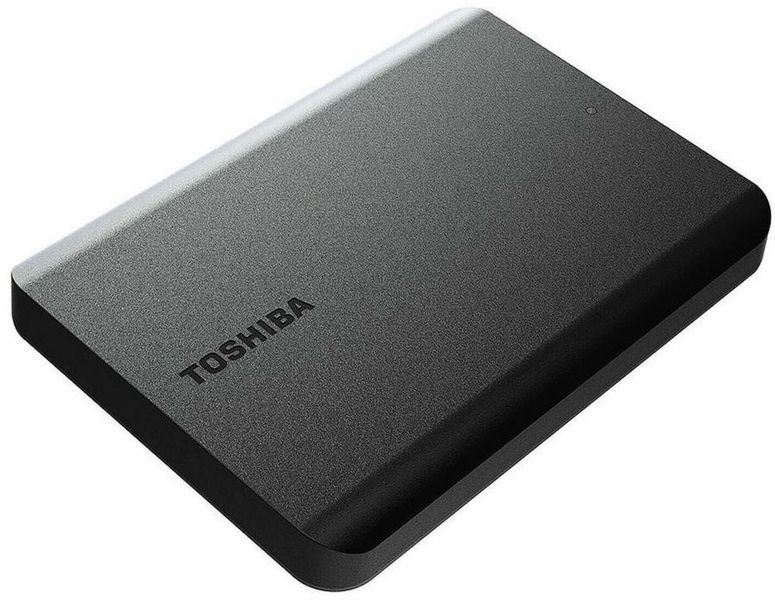

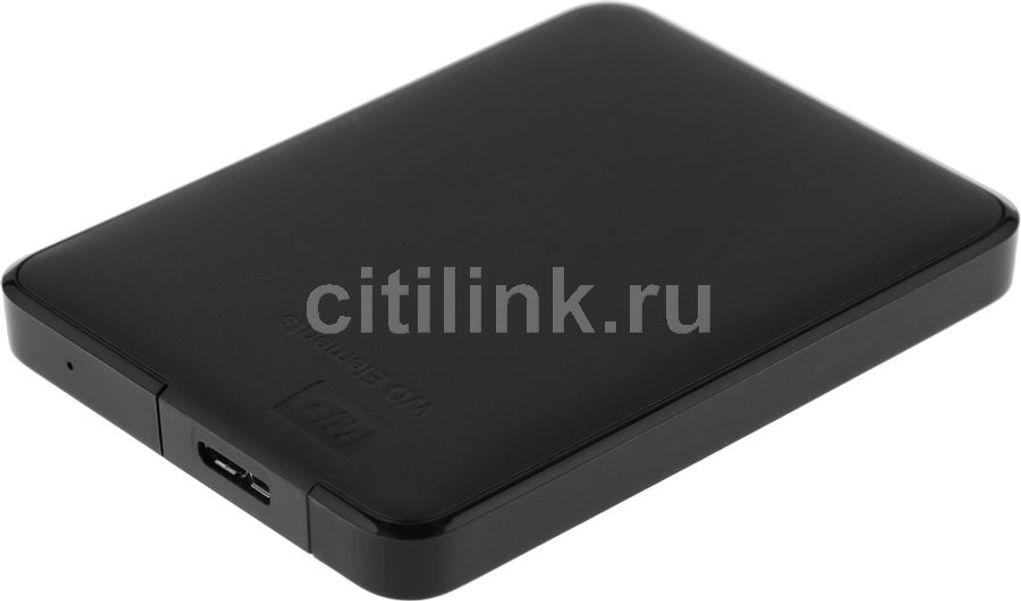
Портативные диски большей емкости, 4 или 5 ТБ пригодятся владельцам больших фото- и видеоархивов.

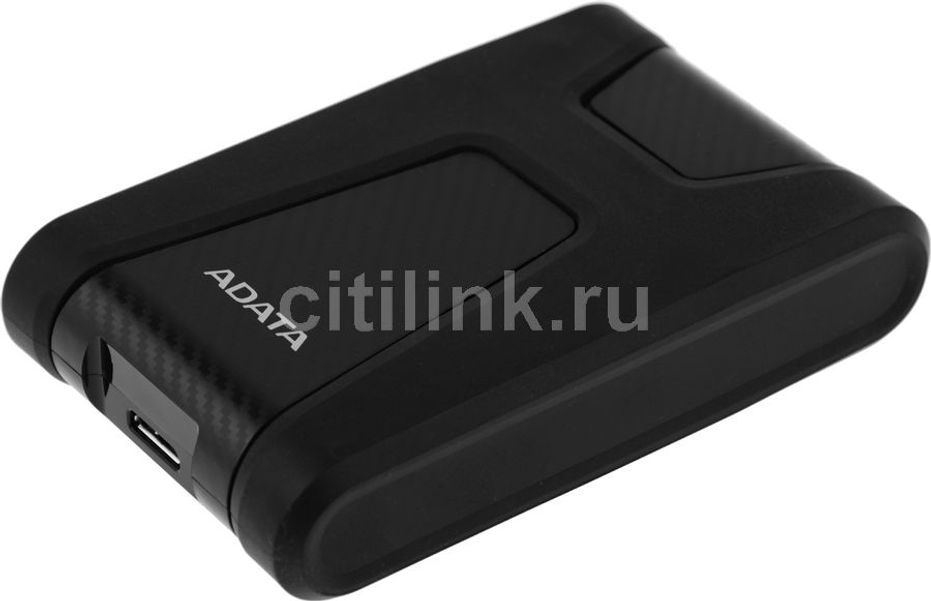
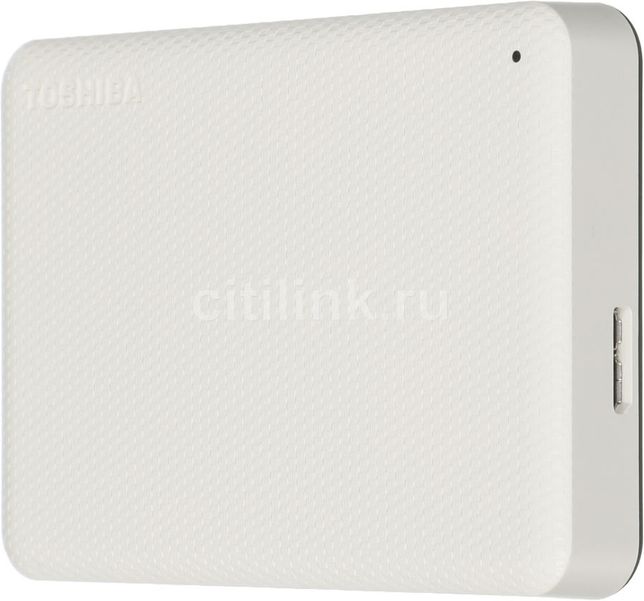
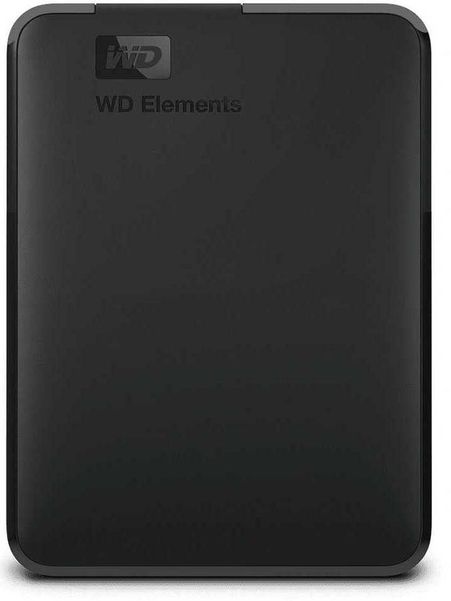
Стационарные внешние диски имеют емкость от 4 до 28 ТБ, наиболее распространены устройства емкостью 10-12 ТБ. Если у вас накопилось 15-20 ТБ, то самое время задуматься о NAS и процессах создания бэкапа «по науке».


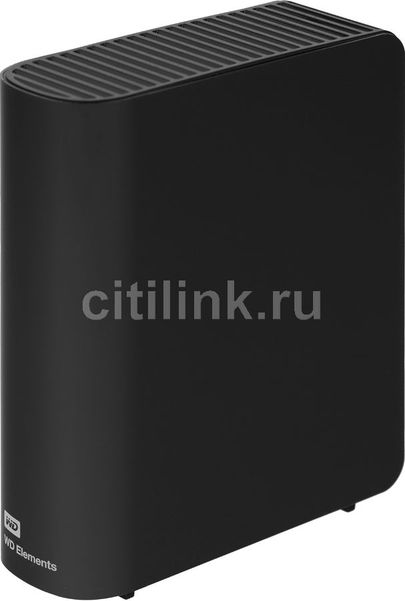

Средний размер внешнего SSD меньше, чем внешнего HDD. Когда в компьютерах и ноутбуках стояли жесткие диски, был большой соблазн запускать с SSD программы и даже операционную систему (в тех случаях, когда это было возможно). Сейчас внутри ПК и лаптопов стоят, как правило, SSD, поэтому использовать твердотельные диски таким способом большого смысла не имеет. Заводить на них долговременные архивы, как писалось выше, тоже не лучшая идея, но есть несколько вариантов использования.
Устройства малого объема, скажем до 500 ГБ, можно использовать как большую флешку. Скидывать на него все фотографии и видеозаписи из отпуска, производить первичную отбраковку, ходить в гости с готовым видеоархивом на тему «как я провел этим летом».
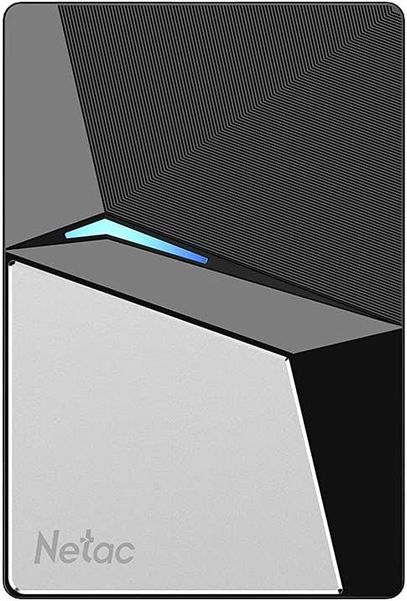


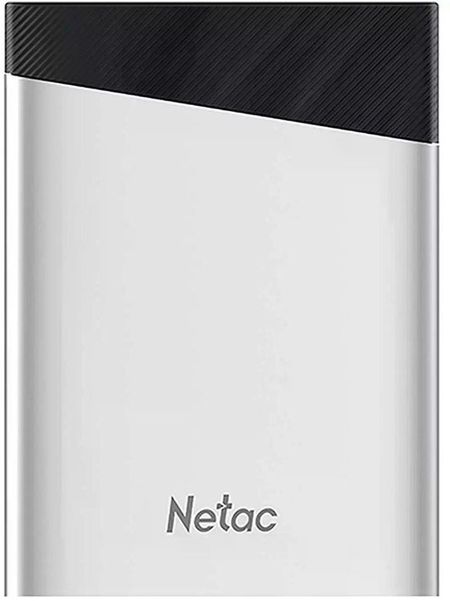
Накопители большего объема полезны при профессиональной работе с фото и, особенно, с видео: обработка идет быстрее, если исходные файлы, скажем — видеофрагменты, и смонтированное видео расположены на разных физических носителях.
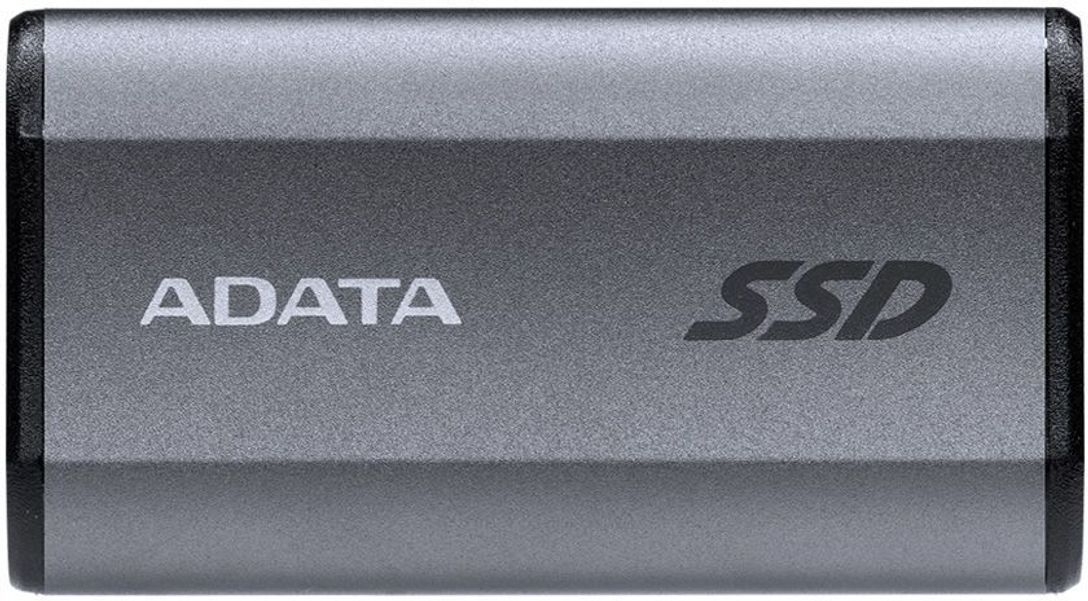

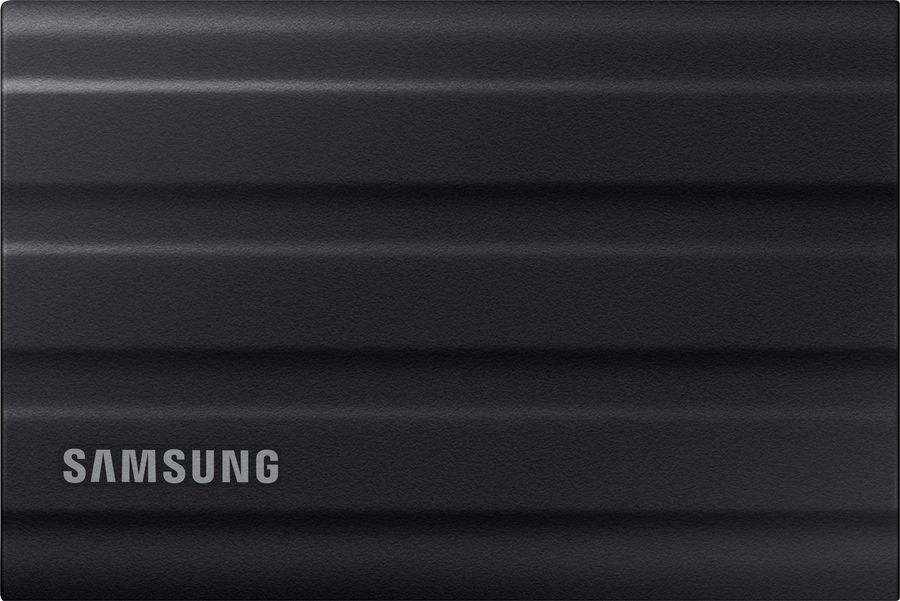
Конечно, цены на SSD и HDD большой емкости очень различны. На 1 ТБ они еще сравнимы, потом SSD довольно резко дорожают. Стоимость гигабайта, кроме технологии изготовления накопителя, в довольно широких пределах зависит и от производителя и от интерфейса.
Защита: какая нужна
Защита от механического воздействия. Жесткие диски более уязвимы, чем твердотельные. При падении или сильной тряске во время работы скользящие по магнитному диску головки ударяются о него и срывают ферромагнитный слой, на котором хранится информация. Если диск простаивает, то во время падения может треснуть магнитная пластина.
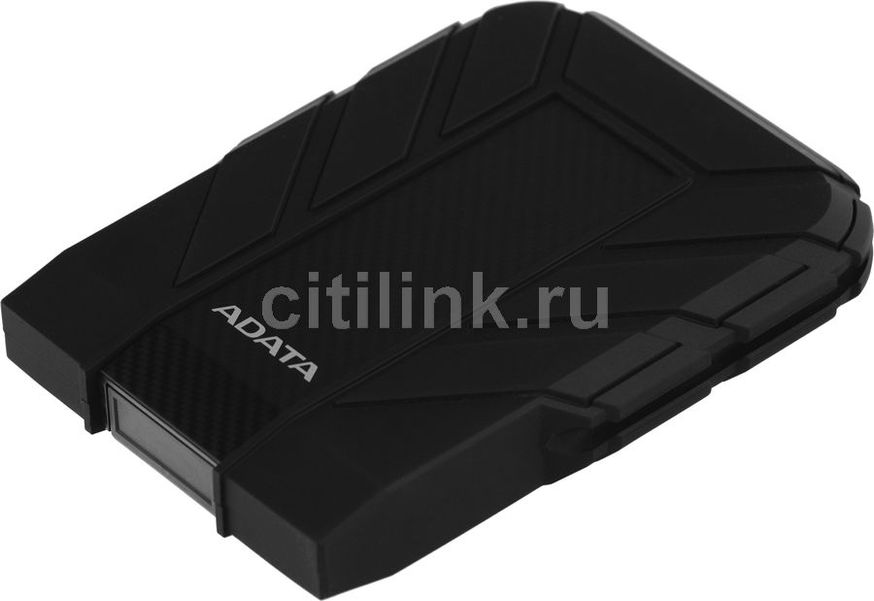
Поэтому у некоторых внешних дисков предусмотрена защита от падений — силиконовые или резиновые вставки по периметру корпуса. Они смягчают удар при падении, а таккже делают диски менее скользкими — их сложнее случайно смахнуть со стола или выронить из рук.
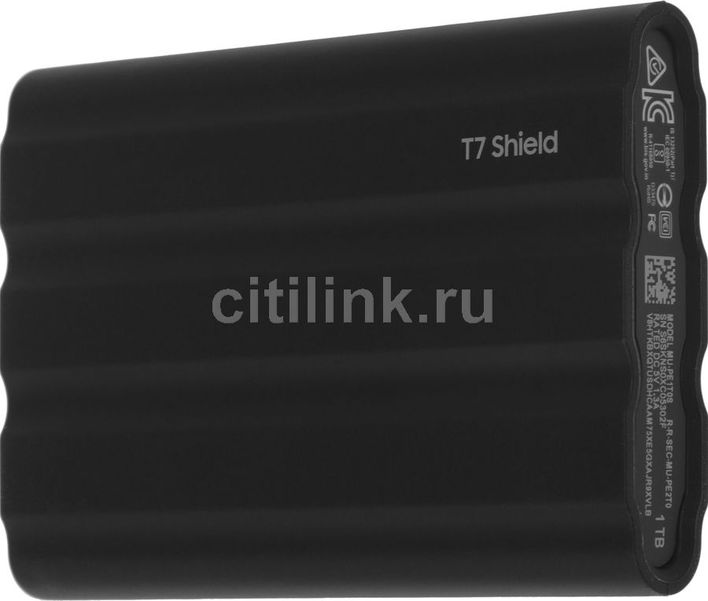
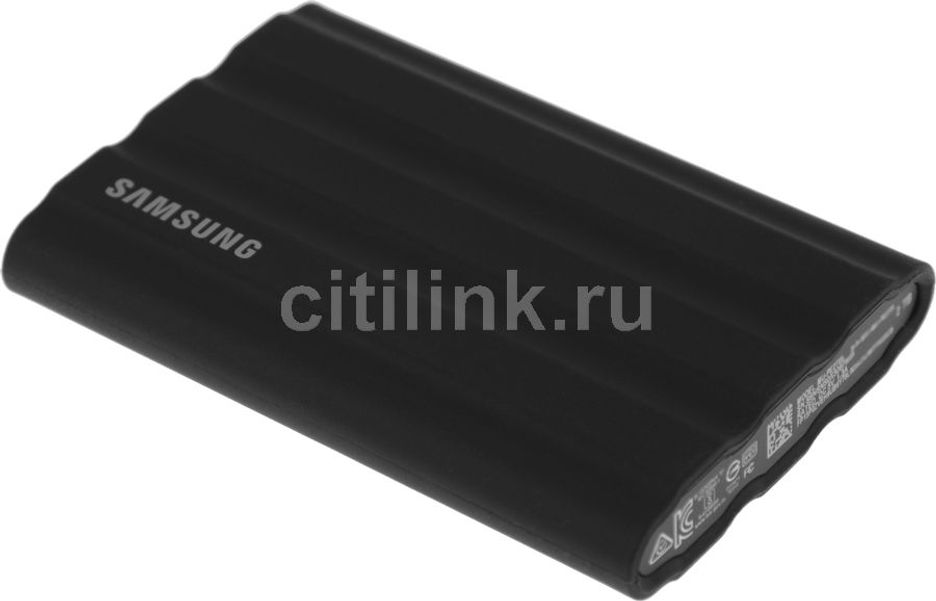
Твердотельным дискам падение тоже вредно, для защиты тоже используется комбинация резины и пластика или металлическая оболочка.
Если есть вероятность, что накопитель подвергнется физическому воздействию — берите противоударную модель.
Защита от воды. Все внешние накопители боятся влаги: от нее металлические детали в корпусе окислятся, а контроллеры замкнет. Тогда устройство перестанет работать, а данные будут потеряны. Если вы планируете пользоваться накопителем на улице или брать его с собой на природу, стоит выбрать водонепроницаемую модель.
Если диск защищен от влаги, в характеристиках будет указан один из стандартов водонепроницаемости. Для защиты от дождя и капель пресной воды достаточно степени IPX4/5. От соленых брызг защитит стандарт IPX6. А если есть риск уронить диск в воду, стоит выбирать защиту IPX7/8.
Есть модели, защищенные от обоих видов опасностей. Они, в среднем, стоят несколько дороже, но если накопителю суждена кочевая жизнь, то оно того стоит.


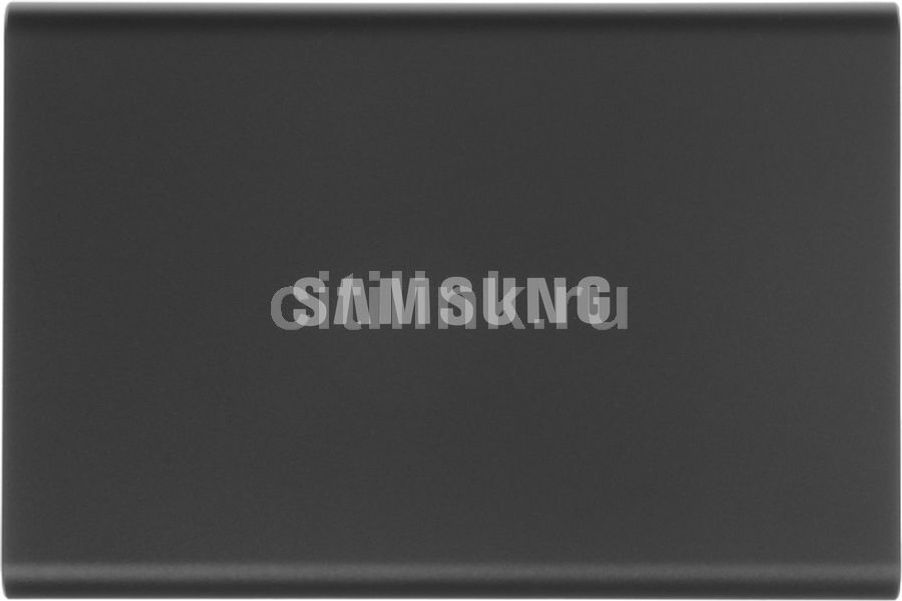
Защита данных. Внешний накопитель можно не только сломать, но и потерять или утратить иным способом. Для того, чтобы сохранить конфиденциальность данных, многие устройства снабжены средствами программного или аппаратного шифрования, парольной защитой и даже (но редко) сканером отпечатка пальцев. Некоторые устройства снабжены даже несколькими механизмами защиты, например — аппаратным шифрованием и парольной защитой (реже проограммным шифрованием и паролем). Для верности.

Что в итоге
- Тип накопителя. Жесткие диски медленные, но емкие, SSD быстрые и компактные. Первые оптимальны для создания долговременных архивов, вторые — в качестве переносного хранилища.
- Скорость интерфейса. Перед покупкой диска выясните максимальную скорость разъемов передачи данных USB-портов компьютера. Нет смысла брать диск, который «бытрее», чем GR. Разве что в качестве дополнительного стиимула обновить и компьютер.
- Объем памяти. По соотношению «цена за гигабайт» лидируют HDD, особенно 3,5-дюймовые. Такие диски вмещают до 28 ТБ информации. Внешние SSD гораздо дороже, особенно разница велика начиная с 2 ТБ.
- Защита. HDD очень уязвимы и даже в защищенных корпусах могут повредиться от резких ударов. SSD намного лучше защищены от механических нагрузок. Воды боятся и те и другие, поэтому если есть вероятность, что диск будет использоваться в неблагоприятных погодных условиях — возьмите влагозащищенный.
- Данным тоже нужна защита. Если накопитель содержит «чувствительные» данные, то стоит взять устройство с шифрованием (программным или аппаратным) или, хотя бы, парольной защитой. А лучше и шифрованием и паролем.
У нас ещё много всего интересного
Оставьте почту и получайте подборку лучших материалов от главного редактора раз в две недели.