Выбираем накопитель для ОС, хранения файлов и игр
В чем разница между SSD и HDD, каких форм-факторов бывают накопители и как выбрать диск для игр, установки системы и хранения сериалов.
Какие накопители вообще бывают?
Существует два основных типа накопителей — SSD и HDD.
Твердотельные накопители, SSD (Solid-State Drive). Информация в них записывается на микросхемы памяти, соответственно в твердотельных дисках нет движущихся частей, что делает их тихими и гораздо более устойчивыми к внешним механическим воздействиям. Скорость работы у них гораздо более высокая, чем у жестких дисков, производители заявляют скорость чтения до 14800 МБ/с, скорость записи — до 14000 МБ/с. Срок службы у SSD высокий, но измеряется не временем, а параметром TBW (Total Bytes Written) — количеством данных, которое можно записать на SSD за весь срок его службы. При обычном использовании современного SSD этого параметра хватит с запасом до тех пор, пока он не устареет морально (то есть станет слишком мал для новых программ и файлов).
Но есть и минусы. Первый из них — цена. Твердотельные накопители, особенно большого объема (более 4 ТБ), стоят существенно больше аналогичных по объему жестких дисков. Не подходят они и для применений, требующих постоянной перезаписи данных. Нежелательно хранить на них и архивы, на диске, отключенном от питания: данные на нем могут повредиться уже через год. Поэтому, если планируете убрать SSD для долговременного хранения, данные с него лучше продублировать в облачном хранилище или на другом накопителе в компьютере, иначе рискуете их потерять.
Подробнее про параметры SSD и выбор твердотельного накопителя можно прочитать в этой статье.
Самые быстрые SSD
![4ТБ SSD накопитель Samsung 9100 Pro M.2 2280, PCIe 5.0 x4, NVMe, M.2 [mz-vap4t0bw]](https://cdn.citilink.ru/S595jg67fbrb_fioAo8aSyj8ICEraLeV6sD2HvpfZR0/enlarge:1/gravity:sm/height:601/resizing_type:fit/width:1300/plain/items/2097898_v01_b.jpg)

![2ТБ SSD накопитель MSI Spatium M580 FROZR M.2 2280, PCIe 5.0 x4, NVMe, M.2 [s78-440q780-p83]](https://cdn.citilink.ru/SWb-Ms5zzsGOBnGJmqON7Zqx7fYsRS7-OVnwV6876SE/enlarge:1/gravity:sm/height:601/resizing_type:fit/width:1300/plain/items/2024256_v01_b.jpg)

Жесткие диски, HDD (Hard Disk Drive). В этих накопителях данные записываются на магнитные пластины. Максимальная скорость передачи через интерфейс SATA III — 6000 Мбайт/с (у серверных дисков с интерфейсом SAS 3.0 — до 12000 МБ/с, «но это совсем другая история»), однако механика самих дисков ограничивает максимальную скорость обмена данными 150-180 МБ/с. Соответственно, операционная система и программы, особенно «тяжелые», запускаются и работают медленнее, чем на SSD. Жесткие диски менее устойчивы к внешним воздействиям, при работе шумят, обычно в диапазоне 25-35 дБ (последнее сравнимо с громкостью спокойного разговора). Время безотказной наработки HDD измеряется в часах, обычно этот показатель лежит в диапазоне от 1 до 2,5 млн. Этого срока вполне хватит до устаревания диска.
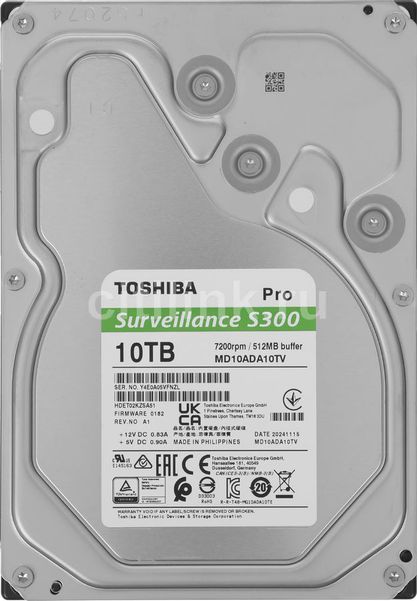
Две главных сферы, в которых жесткие диски не уступают свои позиции твердотельным накопителям — резервное копирование и видеонаблюдение.
Для систем резервного копирования очень важно, что HDD намного дешевле SSD, особенно это заметно на носителях от 4 ТБ. Кроме того, жесткие диски практически никогда не выходят из строя внезапно, обычно раздаются «звоночки» — появляются дефектные сектора, диск то считывает информацию со сбойных участков, то не считывает, в общем есть время принять меры по копированию информации и замене носителя. Это большой плюс HDD, так же как их способность хранить информацию при отсутствии электропитания (скопировал данные на диск и убрал его в шкаф).
В системах видеонаблюдения жесткие диски берут, опять же, ценой и возможностью почти бесконечной перезаписи (особенно если используются специализированные HDD).
Подробнее про параметры жестких дисков, их преимуществах и сферах применения можно прочитать в этой статье.
HDD для систем резервного копирования и видеонаблюдения


Гибридные диски, SSHD (Solid-State Hybrid Drive). Когда SSD только появились, они стоили очень дорого. И какое-то время были относительно популярны гибриды, жесткие диски, совмещенные со встроенной флеш-памятью. В них информация сначала записывается на флеш-раздел, а потом переносится на HDD. SSHD со временем начинал хранить наиболее часть используемые данные на флеш-разделе, за счет чего обращение к ним занимало меньше времени и гибридный диск начинал работать на 10-15% быстрее обычного. По мере удешевления SSD эта разновидность накопителей ушла в прошлое.
Как накопители подключаются к компьютерам?
На материнских платах компьютеров может быть сразу несколько разных слотов для накопителей — M.2, SATA, mSATA и PCIe (интерфейс PATA можно встретить только на раритетах «времен Очакова»). В ноутбуках слот PCIe не встречается.
Если у вас стационарный ПК, зайдите на сайт производителя вашей материнской платы и посмотрите ее характеристики (еще их можно найти в руководстве пользователя). Найдите, сколько у нее слотов или разъемов для накопителей.
Убедитесь, что в компьютере эти слоты или разъемы свободны: откройте боковую крышку и посмотрите, какие варианты подключения у вас остались.
С ноутбуками ситуация сложнее. В современных ультрабуках модули памяти часто распаяны прямо на материнской плате, и в домашних условиях их заменить нельзя. В больших игровых ноутбуках может быть даже два слота для накопителей, но обычно оба заняты — двумя жесткими дисками или комбинацией из HDD и SSD.
Если в руководстве пользователя ничего не сказано про разъемы и замену жесткого диска, обратитесь в службу поддержки или официальный сервисный центр, там точно подскажут, можно ли заменить жесткий диск или установить дополнительный.
Разные разъемы для разных дисков
Под каждый тип диска имеется свой разъем.

Вид разъемов на материнской плате ноутбука или компьютера
Слот M.2 предназначен для SSD. Диски для этого слота бывают разных размеров. Они обозначаются числами — 2230, 2242, 2260, 2280, 22110. Первый — самый компактный, последний — самый длинный.

Первые две цифры у всех слотов одинаковы, это ширина в миллиметрах, две (или три) последующих — длина
Диски формата M.2 сильно греются, поэтому выбирайте модели со встроенным радиатором. Правда, в ноутбук поместится не любой накопитель с радиатором — проверьте линейкой высоту отсека. Если ваша материнская плата с дополнительным пассивным охлаждением, подойдет и модель без радиатора: встроенный радиатор плотно прижимается к накопителю и будет отводить тепло.
Интерфейс SATA — для SSD- и HDD-дисков. В ноутбуках он используется для подключения HDD только формата 2,5 дюйма, в ПК — для дисков 2,5 и 3,5 дюйма.

Диски 2,5 и 3,5 дюйма не спутаешь
Убедитесь, что материнская плата и накопитель поддерживают одинаковый стандарт SATA. Самый современный — SATA III со скоростями до 600 Мбайт/с, устаревший SATA II поддерживает скорость только до 300 Мбайт/с. Они обратно совместимы, но диск SATA III при подключении к материнской плате с SATA II будет работать на скорости более медленного стандарта.
Слот mSATA — для SSD. Он почти не встречается на материнских платах компьютеров, в основном устанавливается в ноутбуках. Но так как скорость таких дисков не превышает 600 Мбайт/с, производители ноутбуков тоже постепенно отказываются от них в пользу более быстрых c разъемом M.2.
Внешне диски с разъемом mSATA похожи на накопители M.2, но подключаются в разные разъемы — диск M.2 не подойдет к слоту для mSATA, и наоборот.

Разъем mSATA похож на M2, но они несовместимы
Слот PCIe — для SSD. Встречается только в материнских платах компьютеров, в ноутбуках для таких дисков не хватит места. Накопители выпускают для двух вариантов разъемов PCIe — x4 и x8. Они различаются между собой длиной второго коннектора и пропускной способностью.

Скорость работы PCIe-разъемов зависит от длины (количества коннекторов) и поколения протокола
Скорость передачи данных x8 в два раза больше, чем у x4. Но она также зависит от версии протокола PCIe, который поддерживает видеокарта. Самые популярные сейчас — 3.0 и 4.0. Максимальная пропускная способность слотов x4 и x8 для PCIe 4.0 — 4 и 8 Гбайт/с, а для PCIe 3.0 — в два раза ниже, 2 и 4 Гбайт/с.
Перед покупкой накопителя проверьте, для какого слота и протокола PCIe он предназначен и свободен ли этот разъем на вашей материнской плате. Вы сможете подключить накопитель для PCIe 4.0 к материнской плате с PCIe 3.0, но он будет работать медленнее.
Какие характеристики важны для SSD
Уточняйте их на официальном сайте производителя — в описании и технической документации.
Тип памяти. Основных типов четыре: SLC (обычно используется в серверах и профессиональных решениях, MLC , TLC и QLC. Для обычных применений оптимальный выбор по соотношению цена/качество — TLC. Особенно «трехмерные» TLC-чипы, которые по надежности приближаются к MLC.
Поддержка секторов 4 КБ. Такие диски записывают данные блоками по 4 КБ вместо обычных 512 байт. Эта технология работает в операционных системах Windows 8.1 и новее, повышая скорость записи примерно на 10%.
Объем буфера. Чем он больше, тем выше будет скорость работы диска. Оптимальный вариант — диск с буфером от 32 МБ. Он работает быстрее основной памяти, и в него помещаются постоянные переменные, к которым программа обращается во время своей работы, например системные данные с настройками программы. Отсюда они передаются в оперативную память.
Поддержка протокола NVMe. Такие накопители поддерживают скорость чтения и записи до 14 ГБ/с.
Какие характеристики важны для HDD
Их тоже лучше проверить на официальном сайте производителя — в описании или технических документах.
Скорость вращения пластин — 5 400 или 7 200 об/мин. Она определяет, насколько быстро информация записывается и считывается. При 5 400 об/мин скорость записи составляет около 100 Мбайт/с, а при 7200 об/мин — около до 180 Мбайт/с. Но за более высокую производительность приходится платить: чем выше скорость вращения, тем громче работает жесткий диск.
Поддержка NCQ (Native Command Queuing, аппаратная установка очередности команд). Эта технология управляет движением считывающих головок по пластинам так, что они тратят меньше времени на перемещение от сектора к сектору. Такие жесткие диски работают примерно на 10% быстрее, чем накопители без NCQ.
Поддержка секторов 4 КБ. Повышает производительность HDD примерно на 10% за счет увеличенного размера секторов диска.
Объем буфера. Чем больше объем буфера, тем быстрее накопитель будет работать с временными данными при передаче их в оперативную память и обратно. Самый часто встречающийся размер буферной памяти — 256 МБ, этого вполне хватает для обычного ПК. 512 МБ встречается обычно у серверных дисков или дисков для систем видеонаблюдения.
Что в итоге
Операционные системы устанавливайте на SSD, тогда загрузка рабочего стола во время включения будет занимать секунды вместо нескольких минут. Если у вас ПК, лучшим выбором будет NVMe-накопитель с разъемом M.2 или PCIe.
Если у вас ноутбук, выбор остается между быстрым M.2 и менее скоростным SSD SATA.
Для работы тоже подойдет SSD. С ним Photoshop будет открывать файлы объемом в несколько гигабайт в 2-3 раза быстрее, чем с HDD.
Если работа предполагает чтение и запись небольших файлов (группы фото или документов), у SSD должна быть поддержка NCQ.
Для игр также лучше использовать SSD. Скорость игр не зависит от типа диска, но скорость загрузки уровней может различаться в десятки раз. Для комфортной игры хватит SSD с типом подключения SATA. Диск формата M.2 с поддержкой NVMe позволит загружать даже самые «тяжелые» игры за считаные секунды, но дополнительных кадров в секунду вы не получите.
Для создания резервных копий и систем видеонаблюдения выбирайте HDD. Какие диски выбрать для бэкапа, NAS и видеонаблюдения можно прочитать в тематических статьях.
У нас ещё много всего интересного
Оставьте почту и получайте подборку лучших материалов от главного редактора раз в две недели.