Почему компьютер не видит SSD, и как это исправить

Игнат Тукмачёв
Под пытками заставил свой ПК увидеть SSD
При очередном запуске ПК можно столкнуться с ситуацией, когда компьютер не распознает SSD: диск просто не отображается в системе. Паниковать не стоит — как правило, это не катастрофа и проблема имеет решение. Разбираемся, почему SSD может стать невидимым для остальной системы и как это можно исправить.
Причины неисправности
Проблемы могут быть как аппаратными, так и программными. Начать стоит с проверки физического подключения, ведь возможных неисправностей всего две: кабель или сам диск. Сначала разберемся с причинами, а затем рассмотрим способы их устранения.
Неправильное подключение или поврежденный кабель
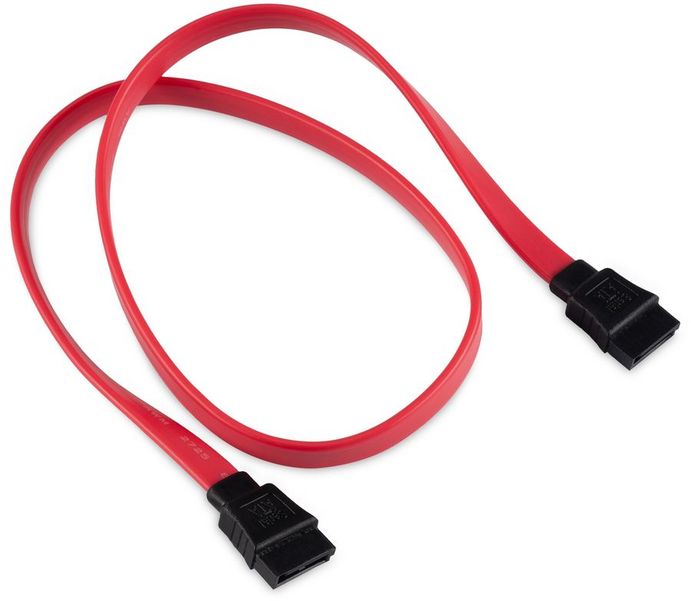
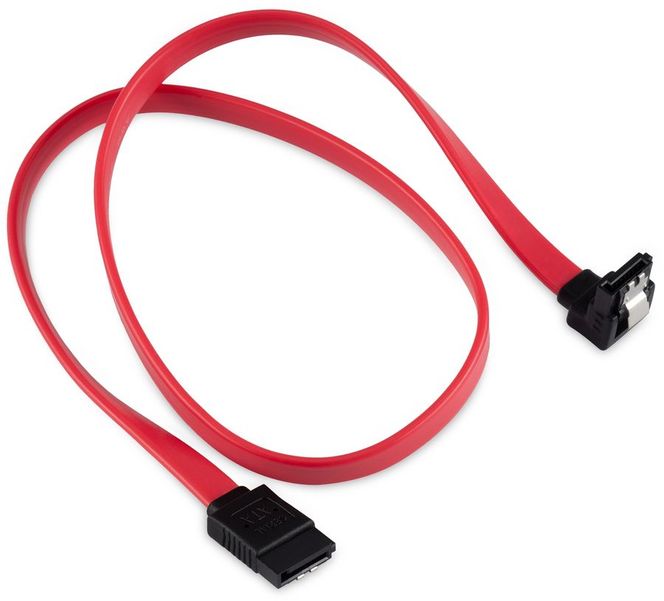
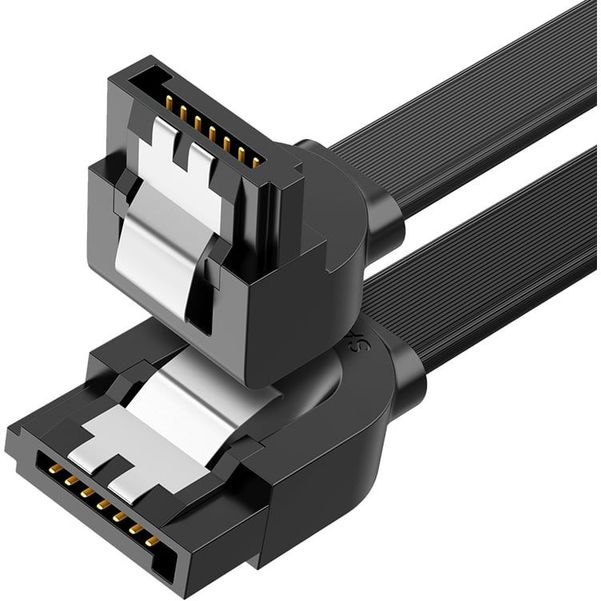
Сам SSD подключается к материнской плате с помощью SATA-кабеля либо через M.2-разъем. В первом случае даже незначительное нарушение в подключении, например неплотное соединение, может привести к отсутствию связи или нестабильной передаче информации. Конечно, могут быть повреждены и сами кабели, поэтому стоит проверить, не перетерлись ли они где-либо.
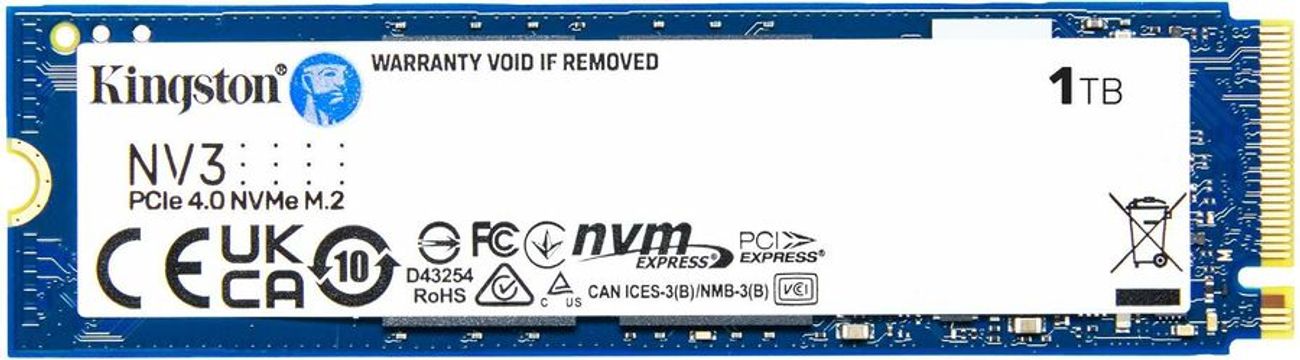
Что касается M.2, то здесь проблема может таиться либо в неплотном подключении, либо в повреждении контактов как на диске, так и в разъеме на плате.
Неисправный SSD
Дефект самого диска может быть обнаружен сразу после покупки, однако выявить его самому достаточно сложно — производственный брак внешне не поддается определению, если не разобрать накопитель и не увидеть, что условный провод не припаян.
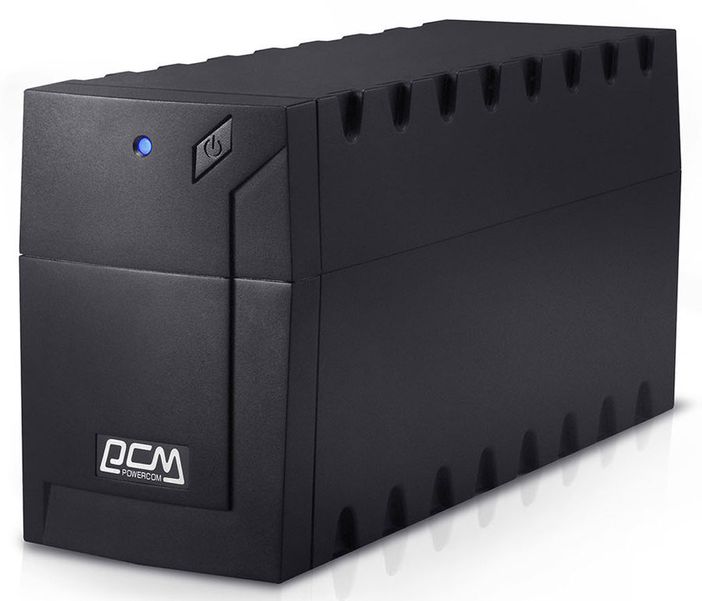
Однако диск может выходить из строя и по другим причинам, например из-за скачков напряжения (поэтому нелишним будет иметь хороший ИБП), перегрева или просто израсходованного ресурса.




SSD нет в BIOS/UEFI
Если ваш SSD-диск не определяется на уровне BIOS или UEFI, то и Windows не сможет его распознать. Это может быть связано с тем, что:
- отключен контроллер SATA в настройках BIOS;
- выбран не тот режим работы контроллера;
- старая версия BIOS материнской платы (особенно актуально для NVMe-накопителей).
Неинициализированный диск
Новый SSD может быть не отформатирован, что сделает его невидимым для ОС, так как она не понимает, какая файловая система и как с ней взаимодействовать. В таком случае диск будет отображаться в «Управление дисками» как нераспределенное пространство.

Почти 24 ГБ нераспределенного пространства
Проблемы с драйверами
ОС может не иметь необходимых драйверов для работы с SSD. Устаревшие, поврежденные или некорректно установленные драйверы контроллера памяти также могут препятствовать определению диска.
Конфликт дисков
Если два диска пытаются использовать одну и ту же букву тома или есть проблемы с таблицей разделов, то это может помешать правильному отображению SSD в системе.

Старая прошивка SSD
Некоторые SSD требуют обновления прошивки для исправления ошибок совместимости. Без этого диск может выдавать как ошибки, так и не распознаваться.
Как можно устранить неисправности
Итак, с причинами «невидимости» SSD стало понятнее. Теперь перейдем к решениям — вот что надо делать в зависимости от выявленной проблемы.
SATA: проверьте подключение кабелей
Если у вас накопитель с интерфейсом SATA, то сразу после того, как вы обнаружили неисправность, выключите ПК и отсоедините питание. Попробуйте переподключить SATA-кабель и кабель питания SSD-диска, убедившись в плотности контакта.

Слева — кабель питания SSD, справа — SATA-кабель
Это может и не помочь, поэтому также стоит попробовать использовать другие кабели или подключить SSD к другому SATA-порту на материнской плате.

NVME: вставьте до упора
В случае, если у вас NVMe-накопитель, убедитесь, что диск плотно и до конца вставлен в слот М.2 и закреплен винтом. Если неисправность связана с аппаратной частью, то эти действия помогут вам ее устранить.

SSD должен быть установлен до конца и не шататься

Проверьте отображение в BIOS/UEFI
Для этого необходимо перезагрузить компьютер и войти в BIOS/UEFI (как правило, это клавиши Del, F2 или Esc). В разделе «Storage» или «Boot» проверьте наличие SSD-диска.

Внешний вид UEFI может отличаться в зависимости от производителя материнской платы
После этого убедитесь, что у вас включен режим работы контроллера AHCI (используется для современных накопителей), но не IDE (устаревший режим для эмуляции работы жесткого диска).
Проверьте диск на другом ПК
Этот способ поможет вам исключить другие причины. Потому что если при подключении к другому устройству диск также не будет виден, то, скорее всего, проблема заключается в самом накопителе.
Инициализируйте диск в системе
Чтобы это сделать, нажмите Win+X → выберите «Управление дисками». После этого найдите нераспределенный диск. Он будет отображаться как диск без буквы и с черной полосой сверху. Щелкните по нему и выберите «Инициализировать диск», после чего вы сможете создать новый том и отформатировать его в нужном вам расширении (NTFS или exFAT).

Как найти невидимый диск для системы


Обновите драйверы и ПО
Для этого также через Win+X перейдите в «Диспетчер устройств» либо вбейте эту же фразу в поиск по Windows. В нем найдите и разверните разделы «Дисковые устройства» и «Контроллеры IDE ATA/ATAPI». На выбранном неисправном SSD щелкните правой кнопкой мыши и выберите опцию «Обновить драйвер».

Выберите в меню опцию «Обновить драйвер»
Также вы можете скачать драйвера с сайта производителя материнской платы или SSD-накопителя.

Страница с загрузкой драйверов накопителей на сайте Samsung
Обновите прошивку SSD
Для этого посетите сайт производителя вашего SSD, скачайте утилиту для обновления прошивки накопителей и следуйте инструкциям. Они могут отличаться от производителя к производителю, поэтому универсальной инструкции нет.

Список поддерживаемых дисков Kingston
Протестируйте диск с помощью утилит
Существуют специализированные утилиты для диагностики исправности работы дисков. Из распространенных: Crystal Disk Info, AOMEI Partition Assistant и GParted. Рекомендую использовать первый, если компьютер на Windows, и последний, если на Linux.

В CrystalDiskInfo, помимо этого, можно посмотреть общее время работы диска
Утилиты позволяют проверить не только состояние S.M.A.R.T. — системы мониторинга SSD, но и выявить ошибки и определить факт физического подключения накопителя. Это полезно, если диск откликается, но работает некорректно, например показывает низкую скорость или заметные задержки.
Что в итоге
Причин, по которым ПК может не распознавать SSD, довольно много. Однако сначала всегда стоит проверить физическое состояние и подключение. Практика и опыт показывают, что в 95% случаев проблема кроется именно в этом, а не в программных сбоях.
Если с подключением все в порядке, попробуйте проверить диск на другом компьютере, а затем переходите к поиску системных неисправностей. Накопитель все еще на гарантии и вы не уверены в своих силах? В этом случае лучше обратиться в сервисный центр.


У нас ещё много всего интересного
Оставьте почту и получайте подборку лучших материалов от главного редактора раз в две недели.