Как очистить накопитель ноутбука на Windows 11

Никита Волкович
С гордостью смотрел на освободившиеся 10 ГБ после удаления файлов с мемами
Очистка памяти — обязательная гигиеническая процедура для любого ПК, включая ноутбуки. Поддержание SSD в порядке обеспечивает максимальное быстродействие системы, удобный доступ к данным и предупреждает возможные сбои. Рассказываем, как очистить память ноутбука на Windows 11, используя встроенные инструменты и сторонние приложения.
Способ первый: функция «Контроль памяти»
Встроенная функция «Контроль памяти» автоматически очищает диск от ненужных файлов: например, давно неиспользуемых кук сайтов, случайно созданных копий и временных файлов, о которых мы подробнее поговорим ниже. Удаление этих элементов помогает поддерживать систему в чистоте и избежать замедлений. Чтобы включить «Контроль памяти», нужно:
- Открыть меню «Пуск» и перейти в «Параметры»;
- Выбрать «Система» и затем «Хранилище»;
- Включить переключатель «Автоматическая очистка пользовательского содержимого»;
- Нажать «Настройка расписания очистки»» и выбрать подходящие параметры — например, вы можете настроить очистку каждый день, раз в неделю или в месяц, а также при низком свободном месте на диске.

Включите «Контроль памяти» и настройте расписание очистки
Способ второй: очистка временных файлов
Временные файлы могут создаваться программами для разных целей, например сохранения и передачи данных, и не удаляться после выполнения задачи. В результате собирается целая гора бесполезного информационного мусора, которая забивает жесткий диск и замедляет работу системы. Чтобы убрать этот мусор, выполните следующие шаги:
- Нажмите Win + R, введите %temp% и нажмите Enter;
- Удалите все файлы и папки в открывшейся папке: Ctrl + A, затем Delete;
- Очистите корзину, чтобы окончательно удалить файлы.

Введите %temp% и нажмите Enter
В некоторые ноутбуки можно вставить еще один SSD, посмотрите, это не ваш случай?
![256ГБ SSD накопитель Apacer AS350X 2.5", SATA III, SATA, rtl [ap256gas350xr-1]](https://cdn.citilink.ru/8rW_HSpJ3JBTigjQgW5ygwFzh_-L2s-zmCHa4DuTKfc/enlarge:1/gravity:sm/height:601/resizing_type:fit/width:1300/plain/items/2000546_v01_b.jpg)

![256ГБ SSD накопитель Gigabyte V2 M.2 2280, PCIe 3.0 x4, NVMe, M.2 [g3nvmev2256g]](https://cdn.citilink.ru/p9nkQ-V2eccI5-dHY0-HUi5vH15kCCYlBxCV7AVBGOs/enlarge:1/gravity:sm/height:601/resizing_type:fit/width:1300/plain/items/2131240_v01_b.jpg)
![240ГБ SSD накопитель MSI Spatium S270 2.5", SATA III, SATA, rtl [s78-440n070-p83]](https://cdn.citilink.ru/n05pw-q11rHgtqYV3PXd8LRPwwqp_y2mJHCHbovpAmU/enlarge:1/gravity:sm/height:601/resizing_type:fit/width:1300/plain/items/2000557_v01_b.jpg)
Способ третий: утилита «Очистка диска»
Параллельно всем шагам выше можно воспользоваться утилитой «Очистка диска» — она также специализируется на удалении временных и ненужных файлов, созданных операционной системой, что помогает освободить место и улучшить производительность. Для ее запуска:
- Нажмите Win + R, введите cleanmgr и нажмите Enter;
- Выберите диск, который хотите очистить, и нажмите «ОК» (по умолчанию обычно предлагается системный диск C);
- Выберите категории файлов, которые хотите удалить, и нажмите «ОК»;
- Для более глубокой очистки нажмите «Очистить системные файлы», выберите дополнительные категории и снова нажмите «ОК».

Утилита помогает освободить место и оптимизировать пространство на диске
Способ четвертый: оптимизация дисков
После удаления всех ненужных файлов дисковое пространство нужно оптимизировать и дефрагментировать. Оптимизация дисков помогает улучшить скорость доступа к данным, что особенно важно для устаревших HDD-дисков. Для этого:
- Нажмите Win + R, введите dfrgui и нажмите Enter;
- Выберите диск, который хотите оптимизировать, и нажмите «Анализировать»;
- Если программа рекомендует оптимизацию, нажмите «Оптимизировать».

Выберите нужный диск и нажмите «Анализировать»
Если вы только выбираете ноутбук, то, возможно, есть смысл обратить внимание на устройства со свободным слотом M.2 или SATA. Чтоб потом было меньше проблем с дисковым пространством.
![Ноутбук Lenovo ThinkPad E16 G2, 16", 2025, IPS, AMD Ryzen 7 7735U 2.7ГГц, 8-ядерный, 32ГБ DDR5, 512ГБ SSD, AMD Radeon 680M, без операционной системы, черный [21m6s1f000_32g]](https://cdn.citilink.ru/1Q1G1Epq4iynFnCd8Exwr_6egxZNYd88YXT7n26sZpw/enlarge:1/gravity:sm/height:601/resizing_type:fit/width:1300/plain/items/2150396_v01_b.jpg)
![Ноутбук Dell Latitude 5550, 15.6", IPS, Intel Core i7 1355U 1.7ГГц, 10-ядерный, 16ГБ DDR5, 512ГБ SSD, Intel Iris Xe graphics, Linux, серебристый [5550-7655]](https://cdn.citilink.ru/9UxUodXMoJ5aTXjAJQxYYeIWWxTa6J_DvuE1moYGmPw/enlarge:1/gravity:sm/height:601/resizing_type:fit/width:1300/plain/items/2146708_v01_b.jpg)
![Ноутбук Samsung Galaxy Book 5 360 NP750, 15.6", 2025, трансформер, AMOLED, Intel Core Ultra 7 256V 2.2ГГц, 8-ядерный, 16ГБ LPDDR5x, 512ГБ SSD, Intel Arc 140V, Windows 11 Home, серый [np750qha-lg2in]](https://cdn.citilink.ru/SZwsGK30GWzz8nYooQ1CUzXo8QIGU3Ox7BPFjpaXKoY/enlarge:1/gravity:sm/height:601/resizing_type:fit/width:1300/plain/items/2140621_v01_b.jpg)
![Ноутбук DIGMA PRO Fortis M, 15.6", IPS, Intel Core i5 1235U 1.3ГГц, 10-ядерный, 16ГБ DDR4, 512ГБ SSD, Intel Iris Xe graphics, Windows 11 Pro, серый [dn15p5-adxw05]](https://cdn.citilink.ru/a977dBijr5bGTv2gPFdrTNio1KUC0_V4fKoxljW-xJ8/enlarge:1/gravity:sm/height:601/resizing_type:fit/width:1300/plain/items/2019135_v01_b.jpg)
Способ пятый: удаление ненужных программ
Наконец можно просто открыть список приложений и удалить все ненужные. Чтобы это сделать:
- Откройте «Параметры» и перейдите в «Приложения»;
- Найдите программы, которые больше не нужны, и нажмите «Удалить».

Ненужные программы можно удалить, найдя их в списке установленных приложений
Способ шестой: сторонние приложения
Существуют утилиты, которые очищают компьютер от мусора эффективнее встроенных средств. Среди них выделяется Advanced SystemCare — утилита, которая объединяет все ключевые функции в одном удобном интерфейсе.
Для ее запуска после установки достаточно проставить галочки напротив нужных задач и нажать «Пуск».

Advanced Systemcare доступна в бесплатной версии, но есть ограничения. Например, настроить автоматическую очистку можно только в версии Pro. Альтернативные варианты — Glary Utilities, AVG TuneUp, Ashampoo WinOptimize, Tweaknow WinCleaner.
А может проще купить ноутбук с более объемным SSD?
![Ноутбук Huawei MateBook D 16 MCLG-X, 16", 2024, IPS, Intel Core i5 13420H 2.1ГГц, 8-ядерный, 16ГБ 512ГБ SSD, Intel UHD Graphics, без операционной системы, серый космос [53013ydl]](https://cdn.citilink.ru/HJCNdVs9vqfj2K49pH1NPt6CAFUzfDQBiuwdpl_IGtM/enlarge:1/gravity:sm/height:601/resizing_type:fit/width:1300/plain/items/2000698_v01_b.jpg)
![Ноутбук игровой Gigabyte GAMING A16, 16", 2025, IPS, Intel Core i7 13620H 2.4ГГц, 10-ядерный, 32ГБ DDR5, 1ТБ SSD, NVIDIA GeForce RTX 5070 для ноутбуков - 8 ГБ, TGP 85Вт, FreeDOS, серый [cwhi3kzc64sd]](https://cdn.citilink.ru/P4DHajLaOzsbJNQcY8J04ZqzZ5ND_XhQS7IfCeHpHn8/enlarge:1/gravity:sm/height:601/resizing_type:fit/width:1300/plain/items/2139968_v01_b.jpg)
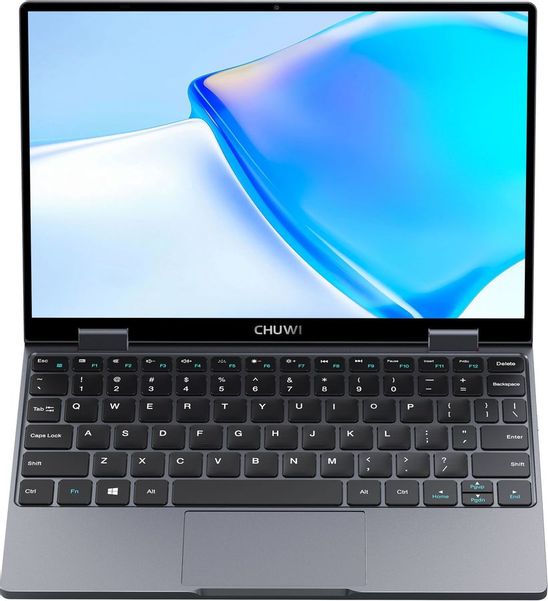
![Ноутбук AZERTY Novel RB-1553, 15.6", IPS, Intel N100 0.8ГГц, 4-ядерный, 16ГБ LPDDR5, 1ТБ SSD, Intel UHD Graphics, Windows 11 Pro, светло-серый [120-0836]](https://cdn.citilink.ru/jlUYergrFURIMn4X3Xkkzlq0G313bl4n8FbWmHSK1Nc/enlarge:1/gravity:sm/height:601/resizing_type:fit/width:1300/plain/items/2109995_v01_b.jpg)
У нас ещё много всего интересного
Оставьте почту и получайте подборку лучших материалов от главного редактора раз в две недели.