Задать планку: как правильно выбрать оперативную память
Оперативная память бывает двух форматов и более пяти поколений, каждый из которых работает в своем диапазоне частот. Расскажем, как выбрать память нужных параметров (и не купить неподходящую), максимально допустимую частоту, оценить эффективность работы, и поможем определиться с объемом оперативной памяти для новой сборки или на замену старой.
Форм-фактор
Основных форм-факторов модулей (в просторечии — «планок») памяти на текущий момент два: UDIMM (Unbuffered Dual In-Line Memory Module), обычно именуемые просто DIMM и SO-DIMM (Small Outline DIMM). Главное их отличие — размер, модули SO-DIMM, как явствует из расшифровки их названия, меньше по размеру.

В слот для DIMM не вставить планку SO-DIMM. Верно и обратное
Соответственно, DIMM-модули применяются в персональных компьютерах, SO-DIMM — в ноутбуках, моноблоках, неттопах и других устройствах небольшого размера. Принцип работы у них одинаковый, но из-за они несовместимы физически, установить вместо DIMM модуль SO-DIMM и наоборот не получится.
Впрочем, поскольку форм-фактор указывается среди первых характеристик модуля памяти, то риск ошибиться минимален.
Поколения памяти: от 2 до 5
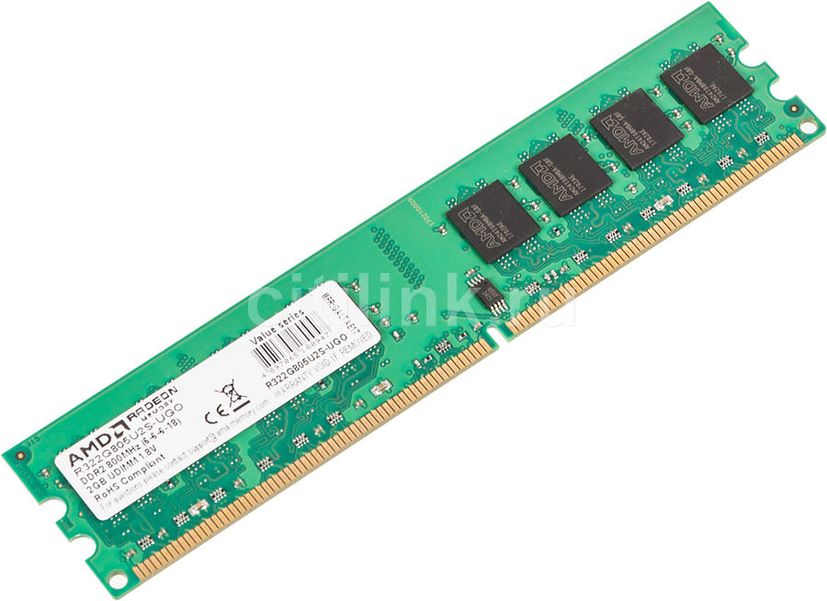
В продаже можно встретить пять поколений микросхем ОЗУ. Память трех самых старых поколений, DDR2, DDR3 и DDR3L (вариант DDR3 со сниженным энергопотреблением, обычно применяется в ноутбуках) встречаются крайне редко. Емкость одной планки — не более 8 ГБ, наиболее распространенная тактовая частота — МГц. Несмотря на свои крайне низкие, по нынешним временам, характеристики, они еще могут вдохнуть вторую жизнь в старые «пишущие машинки».
Если нужно подновить бесконечно старый компьютер
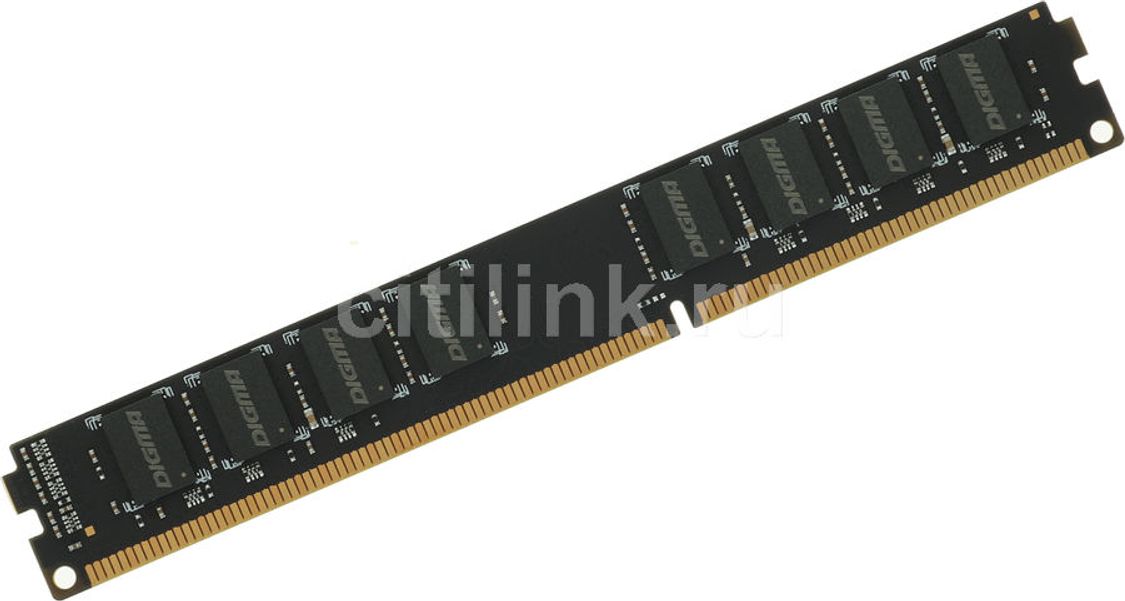
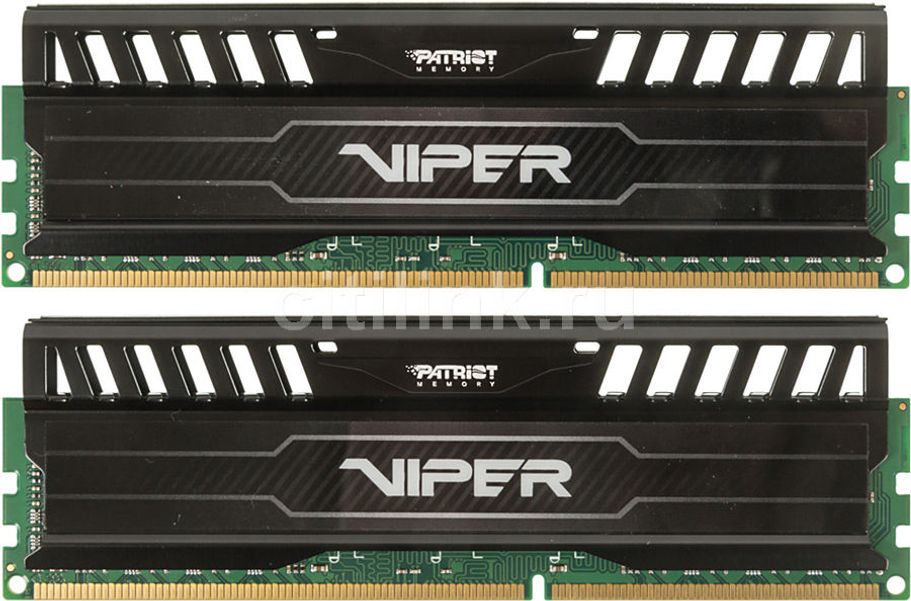

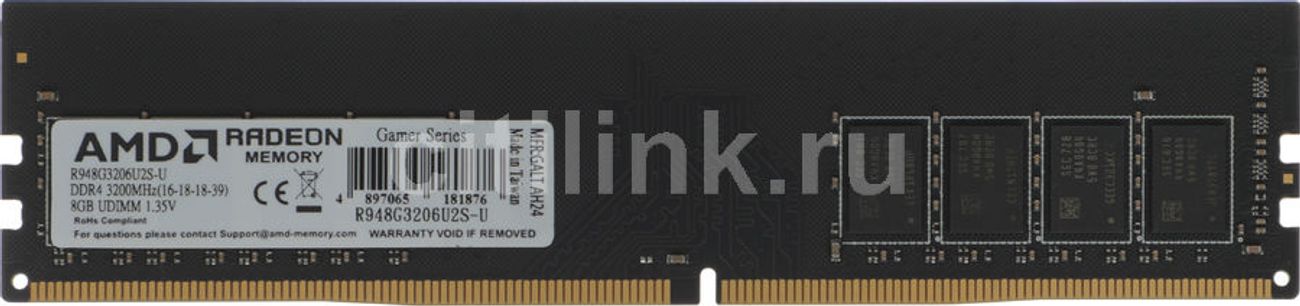
Память стандарта DDR4 и появившаяся относительно недавно (но быстро завоевавшая популярность) память DDR5, на порядок более распространены. У первой из них наиболее часто встречающиеся емкости — 8 ГБ и 16 ГБ, самая популярная частота — 3200 МГц (максимальная — 4800 МГц).
Для домашних и офисных ПК модули DDR4 16 ГБ/3200 МГц — оптимальны по соотношению «цена/качество/срок службы компьютера»


У планок DDR5 самые распространенные модули 16 ГБ и 32 ГБ (есть и 64 ГБ), самые часто встречающиеся тактовые частоты — в диапазоне 4800-6000 МГц (максимальная — 8200 МГц).
Для топового устройства нет ничего лучше DDR5. Особенно «на максималках»
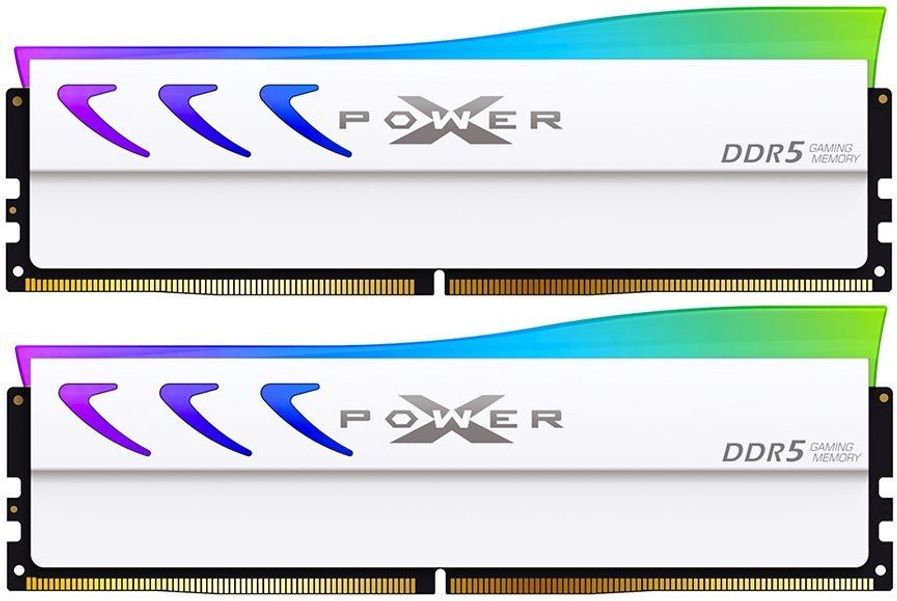

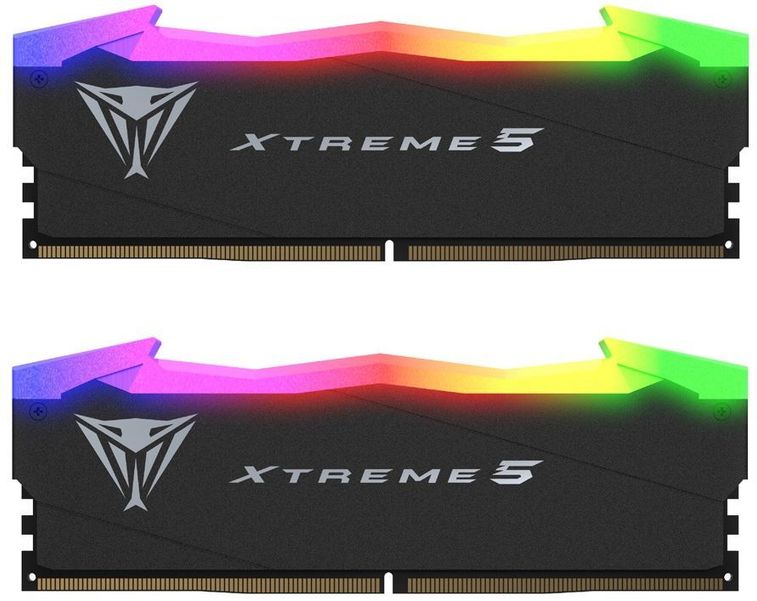
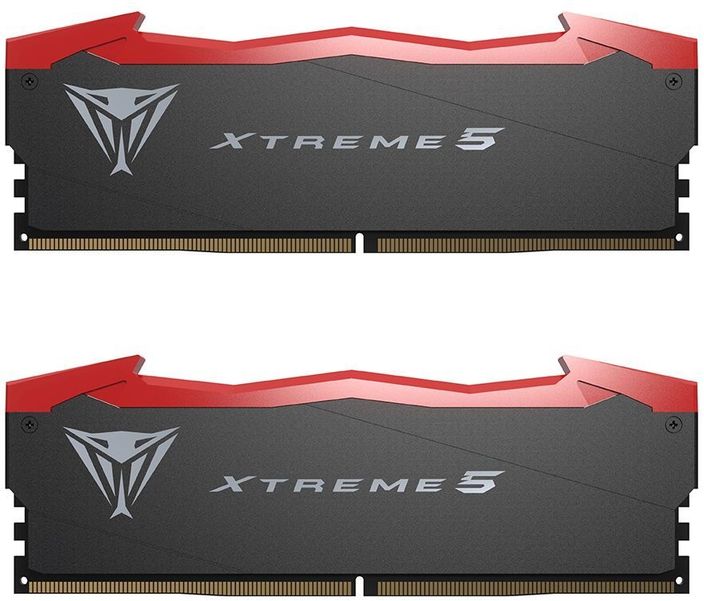
Достаточно часто модули продаются комплектами по две планки, иногда по четыре и даже по восемь. Слоты памяти на материнских платах парные и лучше, чтобы они были оба заполнены: две планки по 8 ГБ работают в двухканальном режиме, быстрее, чем одна планка на 16 ГБ. При этом крайне желательно, чтобы планки были идентичны, как минимум — по характеристикам (иначе память будет работать в одноканальном режиме), крайне желательно — одного вендора и вообще из одной партии. Поэтому сразу купить комплект из двух планок по 8 ГБ представляется разумным. Ну а еще лучше, конечно, — две по 16 ГБ.
Впрочем, увеличивать емкость памяти до бесконечности имеет смысл далеко не всегда.
Сколько вешать в гигабайтах
Кажется, что чем больше объем оперативной памяти, тем быстрее работает компьютер. Однако, например, при работе в текстовом редакторе или электронной таблице вы, скорее всего, не заметите разницы между компьютером с ОЗУ 16 ГБ и 32 ГБ, так как программы не используют весь доступный объем памяти. Но если открыть серьезный графический или видеоредактор разница будет более чем заметна: если ОЗУ не хватает, компьютер начинает «выгружать» не помещающиеся данные на накопитель, потом загружать их обратно, что существенно замедлит работу.
Вот на какой объем памяти можно ориентироваться в 2025 году:
- 8 ГБ — хватит для работы с текстом и таблицами, парой десяток вкладок в браузере, системой видеоконференций.
- 16 ГБ — хороший вариант для домашнего и бюджетного игрового компьютера. Позволит пользоваться всеми популярными программами (в том числе обрабатывать фото и монтировать не очень «тяжелое» видео), и даже играть во многие современные игры.
- 32 ГБ и больше — нужны программистам, видеомонтажерам, дизайнерам... И конечно любителям «топовых» игр.
Стоит учитывать, что прожорливость программ (и операционных систем) растет от версии к версии и размер ОЗУ, позволяющий комфортно работать сегодня завтра может стать слишком маленьким.
Плюс нам обещают, что скоро все программы будут оснащены искусственным интеллектом, а ему потребуется для работы дополнительная память, гигабайт эдак 16.
Если вы собираете новый компьютер
Для подбора модулей памяти посмотрите описание материнской платы. Характеристики памяти указаны среди первых. Сразу после форм-фактора, сокета и чипсета дается информация о типе памяти (DDR4, DDR5), количестве слотов под ОЗУ, максимальной поддерживаемой частотой.

Долго искать характеристики памяти, поддерживаемой материнской платой, не придется
В развернутых характеристиках платы также указывается максимальный объем оперативной памяти, которую поддерживает плата. Например, если у вас два слота и максимальный объем 32 ГБ, то вы сможете установить два модуля объемом не более 16 ГБ каждый. Если четыре слота и 64 ГБ — то можно установить две планки по 32 ГБ или четыре — по 16 ГБ.
Второй вариант считается лучше, хотя и дороже. Плюс остается простор для апгрейда путем увеличения емкости ОЗУ.
Если вы хотите увеличить объем памяти имеющегося ПК
Посмотрите, какая память установлена в компьютере. Откройте боковую крышку корпуса и достаньте модуль памяти. На одном из бортов будут указаны производитель и маркировка.
Также можно воспользоваться программой CPU-Z. После запуска зайдите во вкладку SPD, сверху слева найдите список всех доступных слотов памяти и посмотрите, какая память установлена в каждый слот. Если поля пустые, значит, слот не задействован (вы можете установить в него дополнительный модуль памяти с такими же характеристиками, как у остальных).

Производитель указан в блоке Module Manuf., номер модуля памяти — в Part Number
Обратите внимание на пункт Part Number, в нем указана маркировка модуля памяти. По ней можно узнать точные характеристики, включая тактовую частоту.
Если хотите установить комплект модулей с большим объемом памяти, посмотрите максимально допустимую частоту и объем для вашей материнской платы. Ее производителя и модель можно посмотреть во вкладке Mainboard.

Название производителя платы указано в поле Manufacturer, модель — в поле Model
Еще один параметр, на который часто не обращают внимания — Латентность и Задержка. Если коротко, из двух модулей с одинаковой тактовой частотой быстрее тот, у которого цифры этих характеристик меньше. Более того, память с меньшей частотой, но и с меньшей латентностью/задержкой может оказаться быстрее. Почему — можно прочитать в этой статье.
Нужны ли радиаторы?
Обычно оперативная память нагревается не очень сильно.
При базовом напряжении (для DDR4 это 1,2 В, у DDR5 — 1,1 В) память почти не греется и тепла выделяется немного. Но если производитель «разогнал» модуль и повысил напряжение до 1,3–1,4 В, нагрев увеличится.

Модули памяти Patriot Viper 4 Blackout с металлическими бортами и зубцами для отвода тепла
Как правило, такие планки снабжены радиаторами охлаждения — металлическими боковыми накладками с дополнительными зубчатыми гребнями. Они отводят лишнее тепло и защищают от перегрева.
Если планируете разгонять оперативную память или в характеристиках покупаемой модели указано напряжение более 1,35 В (у DDR4) или 1,25 В (у DDR5), убедитесь, что у нее есть радиатор.
Немного красоты
Никакой практической пользы от нее нет. Но если у вас системный блок с прозрачной боковой стенкой, а внутри находятся видеокарта, система охлаждения и вентиляторы с подсветкой, то свечение оперативной памяти дополнит картинку.
Подсветка довольно распространена в среди моделей последних двух поколений (DDR4 и DDR5). Перед покупкой проверьте, с какими программами для синхронизации подсветки она совместима. Для этого найдите свою материнскую плату на сайте производителя и посмотрите, какие приложения там указаны. Например, у MSI это Mystic Light.

Затем посмотрите, какие программы поддерживают выбранные модули оперативной памяти. Это может быть тот же Mystic Light, Aura Sync, RGB Fusion 2.0 и др. Управлять цветом и эффектами подсветки получится только в том случае, если материнская плата и оперативная память работают с одной и той же программой.
Выводы
- При сборке ПК в первую очередь учитывайте тип и форм-фактор модулей памяти. Ошибетесь — не сможете установить модуль памяти в слот.
- Если собираете домашний или офисный компьютер, 8 ГБ памяти будет достаточно.
- Для игровой машины лучше брать не меньше 16 ГБ.
- Если не собираетесь заниматься разгоном, берите модуль с частотой, близкой к предельной в характеристиках материнской платы, и с минимальными значениями латентности.
- Для производительной сборки с разгоном нужны радиаторы охлаждения.
У нас ещё много всего интересного
Оставьте почту и получайте подборку лучших материалов от главного редактора раз в две недели.
Напишите, что вы думаете, или поделитесь своим опытом.
Чтобы оставить комментарий, нужно зайти в личный кабинет, у журнала и Ситилинка он общий.
19 июля
Многовато брака в тексте. Опубликовали, не вычитывая? Примеры: 1) "но из-за они несовместимы" 2) "наиболее распространенная тактовая частота — МГц" 3) "распространена в среди моделей"
24 июня
Ну статья не плохая, хоть и не указано что если на материнской плате указано что работает 4800 это не значит что не будет работать на 6000 к примеру ( хоть и есть предел ) . Так же не указано что если 4 слота заполнено вместо 2-х то будет хуже результат особенно на ddr5. Так же если у вас 4 слота но вы купили 2-е планки нужно ставить их через одну и желательно во 2 и 4 слот. Так же красота требует жертв, argb память греется больше чем не argb из за перегрева они могут выйти из строя раньше.