Как объединить PDF-файлы: 6 решений для разных ситуаций

Галина Борисова
Много лет работаю с PDF-редакторами.
Если нужно отправить несколько файлов, их лучше собрать в один пакет: адресат получит все вложения и прочитает материалы по порядку. В этой статье подробно разберем, как объединить PDF-файлы в один документ на компьютере и на смартфоне.
Перед началом работы
- Переименуйте файлы. Программы часто сортируют материалы по названиям. Если добавить в начало номер, документы автоматически встанут в нужной последовательности. При ручной сортировке тоже будет проще понять, что за чем идет.
- Проверьте состав и порядок страниц. Убедитесь, что внутри нет дублей, пустых листов, черновиков и лишних вложений.
- Оцените объем итогового файла. Если страниц много или внутри есть фото и сканы, документ может оказаться слишком тяжелым для почтовых сервисов и мессенджеров. Чтобы без проблем отправлять такие файлы, их требуется предварительно сжать.
- Выберите безопасный способ. Если в PDF-документе содержатся паспортные данные, банковские реквизиты, коммерческие секреты, лучше не использовать для объединения случайные онлайн-сервисы. Для таких случаев подходят десктопные программы — вся обработка происходит локально.
Программы для объединения PDF на компьютере
Программное обеспечение для ПК выбирают, когда важна безопасность: документы не загружаются на сторонние серверы. Десктопный софт не зависит от скорости интернета, поэтому быстрее справляется с тяжелыми файлами.
PDF Commander — универсальная программа для работы с PDF
Эту программу удобно использовать для сборки PDF-пакетов: можно предварительно удалить лишние листы, развернуть страницы с неправильной ориентацией, добавить нумерацию. Встроенный редактор изображений помогает улучшить качество сканов перед склейкой.
Для защиты материалов с конфиденциальными данными есть установка пароля. Также можно сжать тяжелый файл перед отправкой, чтобы он прошел по лимиту почты, формы на сайте или мессенджера.
PDF Commander устанавливается на компьютеры с Windows и Linux. Системные требования низкие: 256 МБ оперативной памяти, процессор от 1 ГГц.
Пошаговая инструкция
Запустите программу. В списке быстрых инструментов на левой панели найдите нужный.

Перетащите PDF-файлы из проводника в рабочее окно или загрузите их с помощью кнопки.

Выберите способ сортировки или переместите миниатюры в нужной последовательности вручную. Настройте параметры объединения: можно сразу подогнать ширину страниц, расставить закладки, сжать файл. Есть распознавание символов — после него доступно редактирование текста. Кликните на синюю кнопку, чтобы запустить процесс.

Продолжите работу в редакторе или сохраните результат.

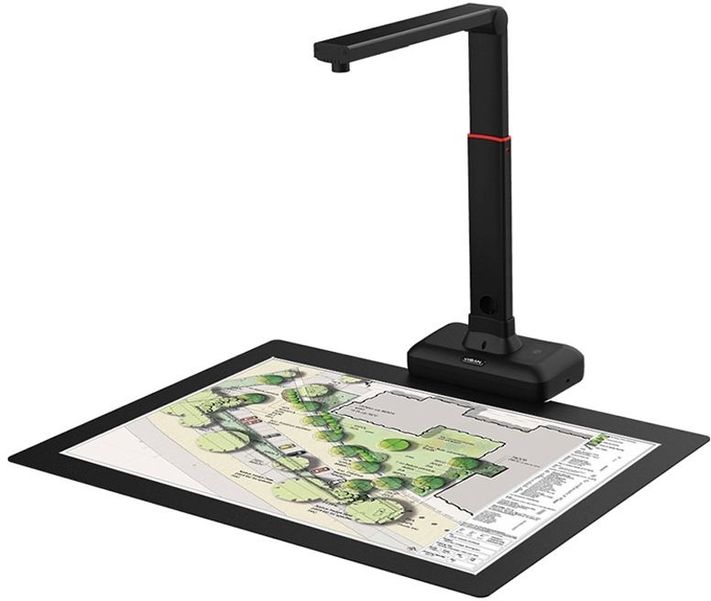
Часто приходится объединять документы изначально бумажные. Если их много и они разной природы (например есть страницы из книг), то оптимальный вариант это специализированные документ-сканеры.
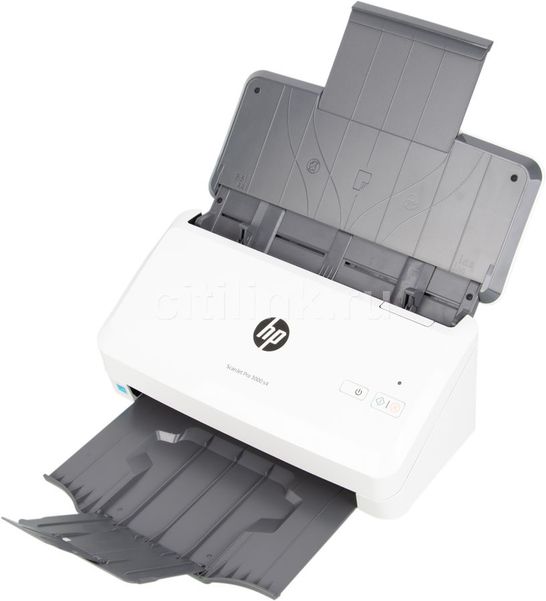
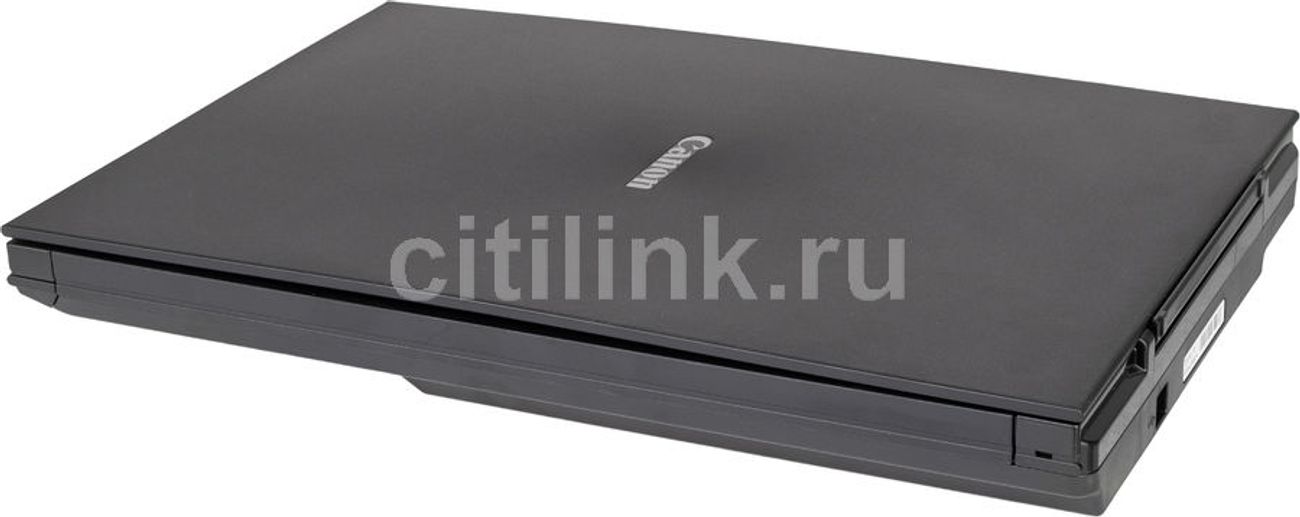
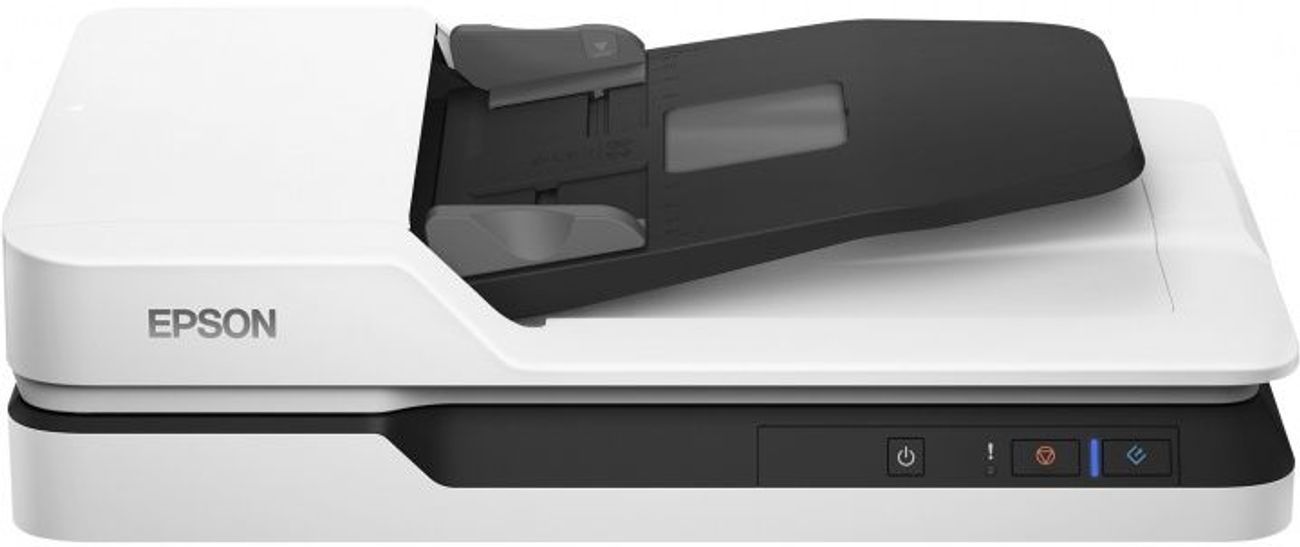
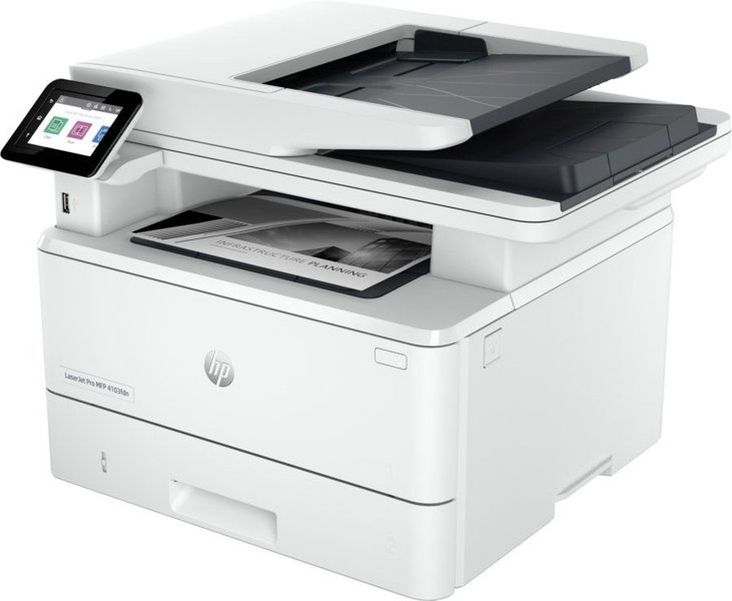
Если это разовая процедура и объединяются обычные листы, то можно обойтись и обычным МФУ.



Adobe Acrobat — профессиональный вариант
Один из самых известных PDF-редакторов. Программа корректно обрабатывает документы с нестандартными шрифтами, векторной графикой и многоуровневой версткой. Перед тем как скомпоновать файлы в один, вы сможете подогнать страницы разных размеров под единый формат, выровнять содержимое и настроить поля. Есть базовые функции: удаление лишних листов, комментирование, сжатие.
Из-за большого количества функций Acrobat может быть сложен для начинающих. К тому же у россиян могут возникнуть трудности с покупкой лицензии: Adobe остановила продажи продуктов и сервисов в РФ. Можно скачать бесплатный Acrobat Reader, но он предназначен только для чтения документов, заполнения форм и добавления комментариев.
Пошаговая инструкция
В стартовом окне откройте «Меню» и кликните на нужную функцию.

Добавьте файлы.

Разместите материалы в нужном порядке. В разделе «Параметры» выберите размер выходного файла и другие настройки. Нажмите на кнопку «Объединить».

Добавьте файлы.

Разместите материалы в нужном порядке. В разделе «Параметры» выберите размер выходного файла и другие настройки. Нажмите на кнопку «Объединить».

Кликните на значок в виде дискеты для сохранения результата.

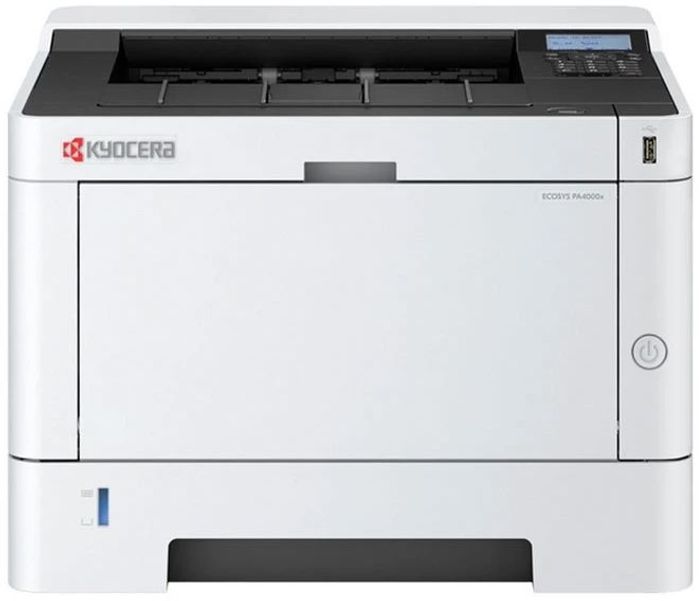
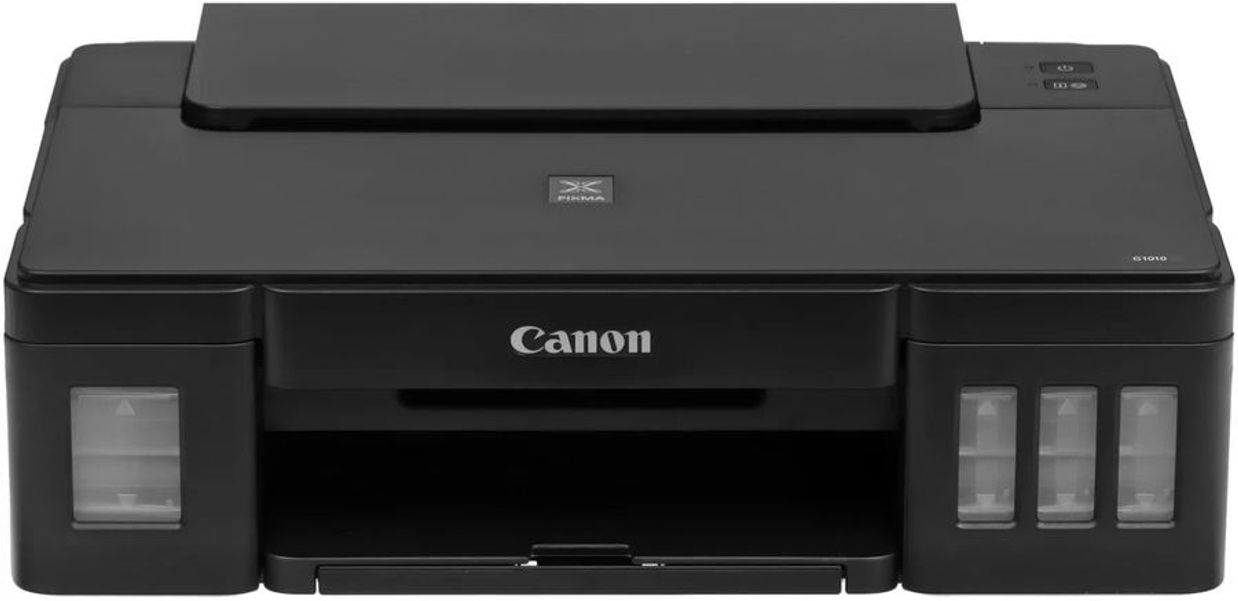
Если хочется быть абсолютно уверенным, что с объединенным файлом все в порядке, его стоит распечатать.

Как объединить PDF-файлы онлайн
Способ удобен для разовых задач: когда нужно быстро решить, как соединить два файла в один. Веб-сервисы доступны в любом браузере, а операция выполняется за несколько шагов. Правда, если в ваших материалах есть личная информация или другие конфиденциальные сведения, работать с документами онлайн не стоит.
PDF Maestro — простой способ объединить PDF в браузере
Российский веб-сервис предлагает 30 инструментов для разных задач. В нем можно конвертировать файлы Word, Excel и JPG в PDF, а потом собрать их в один комплект. Также на сайте есть инструменты для подготовки материалов к отправке: обрезка полей, удаление и поворот страниц, сжатие файлов.
PDF Maestro доступен бесплатно, без регистрации и ограничений на количество операций. Инструменты разделены на категории.
Пошаговая инструкция
Зайдите на сайт. Разверните список инструментов и выберите нужный.

Кликните на «Начать редактирование» для загрузки PDF-файлов.

Отсортируйте файлы вручную или выберите удобный метод. Нажмите на красную кнопку.

Скачайте объединенный PDF-документ.

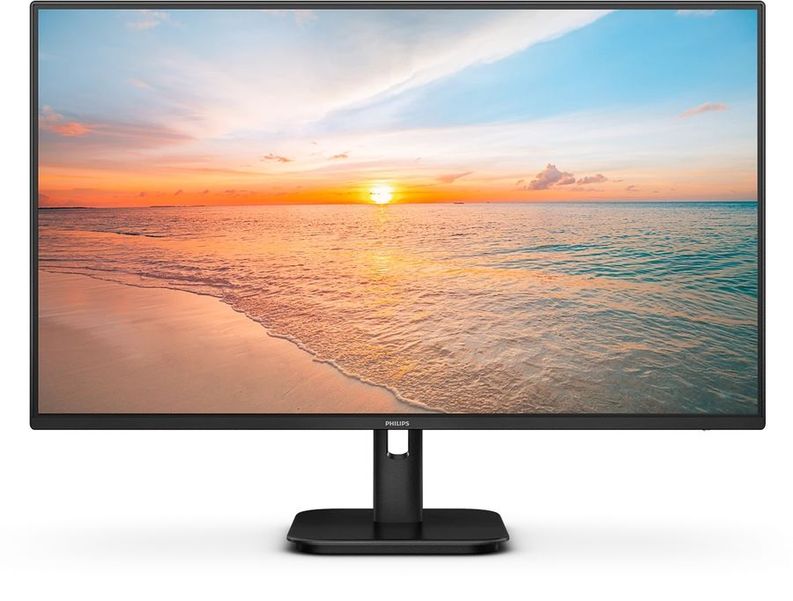
Для того, чтобы рассмотреть результат не распечатывая его, нужен хороший офисный монитор. Можно без поддержки игровых технологий, но достаточно большой, желательно от 27 дюймов.
PDF24 Tools — бесплатный сервис без регистрации
Этот онлайн-сервис предлагает набор инструментов: от редактирования текста до конвертации PDF-документов более, чем в 15 форматов. Также можно рассортировать страницы или убрать лишние листы. Файлы загружаются не только с компьютера, но и из Google Диска или Dropbox.
PDF24 Tools полностью бесплатен, разработчики не устанавливают лимиты на количество страниц и число операций. Но за это приходится платить просмотром рекламы. Всплывающие баннеры могут тормозить работу, особенно при нестабильном интернете: файлы долго грузятся и обрабатываются.
Пошаговая инструкция
На главной странице найдите функцию объединения.

Выберите файлы с ПК или из облака.

Активируйте «Страничный режим», если хотите объединить листы выборочно. Потом кликните на выделенную кнопку для запуска процесса.

Скачайте результат.

iLovePDF — если нужно быстро склеить несколько документов
Сервис пригодится тем, кто ищет простой способ, как объединить файлы PDF в один. Также на сайте можно удалять лишние страницы и менять их порядок перед сохранением. Загрузка доступна не только с компьютера, но и из облачных хранилищ.
iLovePDF относится к условно-бесплатным сервисам. Без аккаунта можно выполнить базовые операции, но действуют ограничения: например, общий объем файлов не должен превышать 100 МБ. Это неудобно, если надо собрать пакет из тяжелых сканов в высоком разрешении.
Пошаговая инструкция
Выберите инструмент объединения в перечне.

Импортируйте из облака или с жесткого диска материалы для слияния.

Настройте порядок расположения файлов в итоговом документе и нажмите на кнопку, обведенную рамкой.

Выберите вариант сохранения: скачать, загрузить в облако или поделиться ссылкой.

Как объединить PDF на смартфоне
Когда вы скачиваете PDF-документы из мессенджера или облака на телефон, они автоматически сохраняются в папку «Загрузки». Там их легко потерять среди других материалов. Чтобы этого не произошло, пригодится еще один способ, как склеить файлы в один — мобильные редакторы справляются с этой операцией за несколько секунд.
PDFgear — для Android и iOS
Этот PDF-редактор по функционалу сопоставим с десктопными приложениями. Здесь можно оставлять комментарии, соединять или разделять файлы. Есть даже сжатие и установка пароля. Приложение бесплатное, его можно скачать в Google Play и App Store.
Пошаговая инструкция
Откройте приложение и нажмите на иконку «Инструменты».
Пролистайте до раздела «Другое» и нажмите «Объединить PDF».
Выберите документы из памяти телефона. Разместите их в правильном порядке и запустите обработку.

Скачайте полученный файл в выбранную папку.
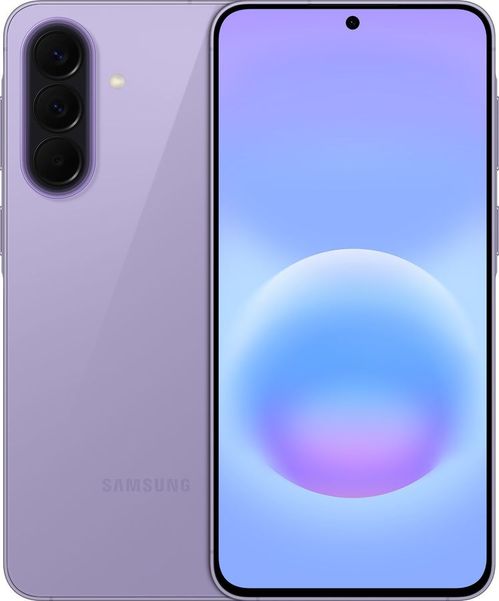
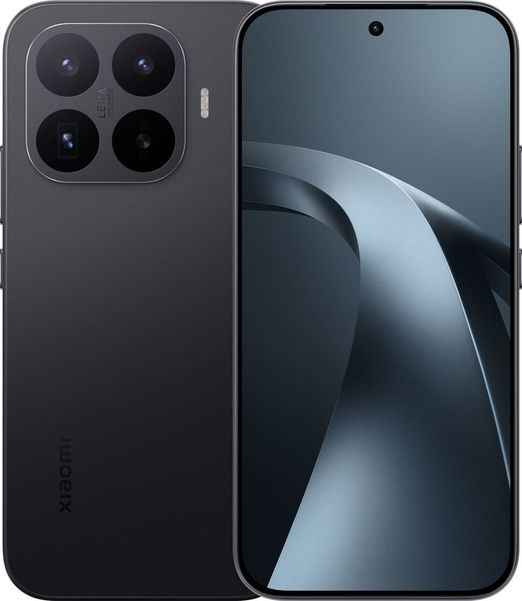
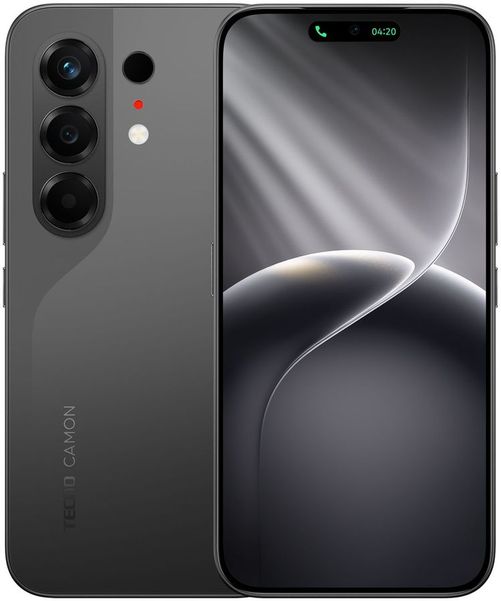
Чтобы читать текст и вносить правки на смартфоне было удобнее, выбирайте модели с диагональю от 6,5 дюйма и разрешением не ниже Full HD. На AMOLED- или OLED-дисплее мелкий шрифт выглядит четче, а высокий контраст снижает нагрузку на глаза. PDF-файлы могут занимать много места, поэтому лучше брать телефон с памятью от 128 ГБ.
Какой способ выбрать

При регулярной работе с PDF-документами, особенно содержащими конфиденциальные данные, стоит установить программу на компьютер. Для разовых задач будет достаточно онлайн-инструментов. А когда под рукой только смартфон, выручают мобильные приложения.
Частые вопросы
Как объединить файлы, если один из них защищен паролем?
Перед тем как соединить PDF-файлы в один документ, придется снять пароль. Если он вам известен, задача решается за минуту — например, в PDF Maestro есть встроенная функция разблокировки. Если пароль утерян, ситуация сложнее. Снять защиту с зашифрованного PDF-файла технически невозможно, а попытки обойти ограничения без разрешения владельца могут нарушать авторские права. Разблокировка допустима, если документ создали вы.
Как исправить неправильный порядок страниц после объединения?
Это можно сделать в любом редакторе из статьи. Например, в PDF Commander перейдите в раздел «Страницы», разместите листы в правильной последовательности или удалите ненужные.
Что делать, если итоговый документ получается слишком тяжелым?
Поможет функция сжатия. Программа или онлайн-сервис уменьшит разрешение иллюстраций и вложений, и размер PDF-файла станет меньше.
Можно ли объединить PDF и изображения в один документ?
Да, но сначала нужно перевести файлы JPG, TIFF или PNG в PDF-формат. После конвертации объединение выполняется по стандартному алгоритму.
Как склеить PDF файлы в один архивный документ?
Сохраните объединенный файл в формат PDF/A. Он подходит для долгого хранения, потому что фиксирует шрифты, изображения и структуру файла. Такая функция есть в Adobe Acrobat.
У нас ещё много всего интересного
Оставьте почту и получайте подборку лучших материалов от главного редактора раз в две недели.