Как смотреть фильмы с компьютера на телевизоре: настраиваем Plex

Виталий Фандеев
Создал собственный Netflix дома
В 2026 году стриминг стал хрупкой штукой: библиотеки сервисов редеют, интернет иногда подводит, а любимый сериал внезапно пропадает из каталога. Решение, которое работало задолго до Кинопоиска и Okko работает и сейчас, — собрать свою медиатеку из фильмов, сериалов и музыки, которые у вас уже есть, и смотреть их с любого устройства в доме.
Plex превращает обычный компьютер в персональный стриминговый сервис: с обложками, описаниями, субтитрами и приложениями для телевизора. Расскажу, как настроил такую систему у себя дома, и что важно знать про изменения, которые Plex ввёл в 2026 году.
Что такое Plex и зачем он нужен дома

Если коротко: Plex — это программа, которая превращает ваш компьютер в домашний медиасервер. На одном устройстве, обычно стационарном ПК или ноутбуке, лежат файлы — фильмы, сериалы, музыка, фотографии. Plex их каталогизирует: подтягивает обложки, описания, актёрский состав, рейтинги. А на телевизоре, телефоне или ноутбуке стоит приложение, через которое всё это смотрится — точно так же, как если бы вы открыли Netflix или Кинопоиск.
Главное отличие от стримингов: библиотека ваша. Никто не может убрать из неё фильм, изменить условия, поднять цену или вообще закрыть сервис в вашей стране. Если есть электричество и домашняя сеть — медиатека работает.
![Компьютер iRU Planio 310H6SEV Mini Intel Core i5 12400, DDR4 16ГБ, 512ГБ SSD, Intel UHD Graphics 730, без операционной системы, черный [2109280]](https://cdn.citilink.ru/01lhayNBO85KPdyumni74tRCkgTK4-oxLyhHTCPZMIs/enlarge:1/gravity:sm/height:601/resizing_type:fit/width:1300/plain/items/2109280_v01_b.jpg)
![Компьютер iRU Tactio 510B7GP Tower Intel Core i7 14700F, DDR5 32ГБ, 1ТБ SSD, NVIDIA GeForce RTX 5070 Ti - 16 ГБ, FreeDOS, черный [2146246]](https://cdn.citilink.ru/fwtghaXO1da-VdWrNAJiGTO77n6GtCcWPCpahPZFvPA/enlarge:1/gravity:sm/height:601/resizing_type:fit/width:1300/plain/items/2146246_v01_b.jpg)
![Компьютер iRU Tactio 510B7GP Tower Intel Core i7 14700F, DDR5 32ГБ, 1ТБ SSD, NVIDIA GeForce RTX 5060TI - 16 ГБ, FreeDOS, черный [2146240]](https://cdn.citilink.ru/_rsXQnmmnzzugMLu1G3t0c3aW9thrVI60VhOlWHxqAM/enlarge:1/gravity:sm/height:601/resizing_type:fit/width:1300/plain/items/2146240_v01_b.jpg)
![Компьютер iRU Tactio 310H6SEA Mini Intel Core i5 12400F, DDR4 16ГБ, 512ГБ SSD, NVIDIA GeForce RTX 3050 - 8 ГБ, FreeDOS, черный [2111269]](https://cdn.citilink.ru/cBJg-859Mf_6jc8j6CM9rM4rwvlQmHep-XRf_oEKKH0/enlarge:1/gravity:sm/height:601/resizing_type:fit/width:1300/plain/items/2111269_v01_b.jpg)
![Компьютер iRU Planio 310H6SEV Mini Intel Core i5 12400, DDR4 16ГБ, 1ТБ SSD, Intel UHD Graphics 730, FreeDOS, черный [2113513]](https://cdn.citilink.ru/7zDhMYPh-BEcv9go3H-jktRydPyDGJdrf9iCczUgY-w/enlarge:1/gravity:sm/height:601/resizing_type:fit/width:1300/plain/items/2113513_v01_b.jpg)
Кому это пригодится
- Тем, у кого уже накопилась собственная коллекция фильмов и сериалов.
- Если вы устали искать любимые фильмы.
- Семьям: можно сделать отдельный профиль для ребёнка, чтобы он не видел взрослый контент, и поставить родителям приложение Plex на их телевизор.
- Тем, кто хочет один раз настроить и забыть: Plex сам находит новые файлы, сам подтягивает обложки, сам помнит, на какой минуте вы остановились.

Что изменилось в Plex
Сразу важная оговорка, потому что в рунете много старых инструкций, которые её не учитывают. С 29 апреля 2025 года Plex впервые за десять лет сильно изменил правила. Принципиальных пункта три.
Первое: дома по локальной сети всё по-прежнему бесплатно
Если ваш сервер и телевизор подключены к одному роутеру — никакие подписки не нужны. Это базовый сценарий, в котором живёт большинство пользователей, и я в том числе.
Второе: удалённый просмотр стал платным
Если хочется смотреть свою библиотеку вне дома — с дачи, из отпуска, на работе — нужна подписка. Их два варианта: Plex Pass за ~$7 в месяц с полным набором функций или Remote Watch Pass за ~$2 в месяц только ради удалённого доступа. Раньше это работало бесплатно.
Третье: подорожала пожизненная подписка
Плата раз и навсегда снова вырастет в цене, и с 1 июля станет $749.99 (около 54 тысяч рублей), хотя только недавно цену поднимали до $249,99 (около 18 тысяч рублей). Если планируете покупать Plex Pass надолго — годовая или пожизненная подписка выгоднее месячной.
Оплата подписки из России: карты российских банков на сайте Plex не принимаются. Покупка возможна через зарубежную карту, иностранный Apple ID или сторонние сервисы-посредники. Если удалённого доступа вам не нужно, эта проблема вас не касается — локальная медиатека работает без подписки.
Что понадобится из железа
Мой домашний сетап выглядит так: гигабитный роутер, обычный стационарный компьютер, два жёстких диска суммарным объёмом 28 ТБ и пара телевизоров с приложением Plex. Расскажу, на что обращать внимание при сборке.
Компьютер
В роли сервера может выступить почти любой современный ПК или ноутбук. Главное условие — он должен быть включён, когда вы смотрите кино. Если ноутбук вечером уезжает из дома, для семейного просмотра он не подойдёт — нужен стационарный компьютер или мини-ПК, который стоит где-то рядом с роутером.
Мощность процессора имеет значение, если вы планируете смотреть на телевизоре, который не понимает формат файла напрямую (об этом подробнее в блоке для продвинутых). Для базового сценария — фильм в распространённом формате, телевизор с приложением Plex — хватит Intel Core i3 или аналогичный. Также рекомендую от 8 гигабайт оперативной памяти.
Диски
Фильмы много весят. Ориентиры: фильм в Full HD занимает 2–7 ГБ, в 4K — 20–60 ГБ. Сериал на десять сезонов в нормальном качестве — это спокойно 400–700 ГБ. На встроенном диске компьютера такое держать не всегда возможно, поэтому почти у всех владельцев Plex рано или поздно появляются внешние жёсткие диски.
У меня два HDD-диска суммарно на 28 ТБ. Этого хватает, чтобы держать библиотеку более чем из 600 фильмов в основном в 4К и не задумываться о месте в ближайшее время.


Подсказка: берите диск с запасом. Я начинал с диска на 8 ТБ — он заполнился за полгода. Менять и переносить библиотеку — занятие неприятное.
На чем смотреть
Plex есть в виде приложения практически для всего: смарт-ТВ на webOS (LG), Tizen (Samsung), Android TV, Apple TV, Roku, игровых консолей, смартфонов, планшетов, обычных компьютеров. У меня дома фильмы смотрят на двух телевизорах — этого достаточно, чтобы каждый член семьи в своей комнате включил что хочет.
Если ваш телевизор старый и приложения Plex в его магазине нет — самое простое решение это ТВ-приставка на Android TV. Она подключается к телевизору по HDMI, и Plex на ней работает в полноценном виде.


Настройка за один вечер
Шаг 1. Разложить файлы по полкам
Это самый недооценённый шаг, и именно из-за него у новичков половина библиотеки в Plex остаётся без постеров и описаний. Plex автоматически распознаёт файлы — но только если они правильно названы.
Правила простые:
- Создайте две отдельные папки: «Фильмы» и «Сериалы». Не сваливайте всё в одну.
- Каждый фильм — в собственной подпапке, имя файла в формате: «Название фильма (Год).расширение». Например: Inception (2010).mkv
- Сериалы организуйте так: папка «Название сериала» → внутри папки «Season 01», «Season 02» → внутри файлы вида «Название - s01e01.mkv»

После этого Plex сам найдёт фильмы в базе, подтянет обложки, описания, актёров и трейлеры. Если файл назван криво — например, «movie_final_RUS_HD.mkv» — он останется без оформления, и придётся вручную сопоставлять.
Шаг 2. Установить Plex Media Server

Plex состоит из двух частей: серверной (Plex Media Server, ставится на компьютер с библиотекой) и клиентской (приложения на телевизорах и телефонах). Сначала ставим сервер.
Зайдите на plex.tv, зарегистрируйте аккаунт, скачайте Plex Media Server под вашу систему — Windows, macOS или Linux. Установка обычная: нажать «Далее» несколько раз. После установки в браузере откроется интерфейс настройки.
В нём нужно сделать одно: добавить ваши папки с фильмами и сериалами как «библиотеки». Plex спросит, что это — кино, сериалы, музыка или фото, попросит указать путь. Указали — пошёл индексировать. На библиотеке в пару сотен фильмов это занимает 10–30 минут.
Шаг 3. Подключить телевизор
На смарт-ТВ откройте магазин приложений, найдите Plex, установите. На Apple TV или Android TV — то же самое. Запустите приложение, войдите в свой аккаунт. Если телевизор и сервер в одной сети, Plex автоматически увидит вашу библиотеку. С этого момента всё уже работает. Выбираете фильм, нажимаете play — телевизор стримит видео напрямую с компьютера через ваш роутер.
Шаг 4. Тонкая настройка
Профили членов семьи. В настройках аккаунта на plex.tv можно добавить отдельные профили для каждого члена семьи. Для ребёнка ставится фильтр по возрасту — например, скрыть всё старше 12+.

Субтитры. Plex сам подхватывает субтитры, если файл с ними лежит в той же папке и имеет такое же имя (Inception (2010).srt рядом с Inception (2010).mkv). Также можно настроить автоматическую загрузку субтитров из интернета.
Качество. По умолчанию Plex отдаёт максимальное качество — то самое, в котором лежит файл. Если изображение тормозит на ТВ, в настройках клиента можно ограничить битрейт.
Для продвинутых: NAS, транскодинг, удалённый доступ
Если базовый сценарий уже работает и хочется большего.
NAS вместо компьютера
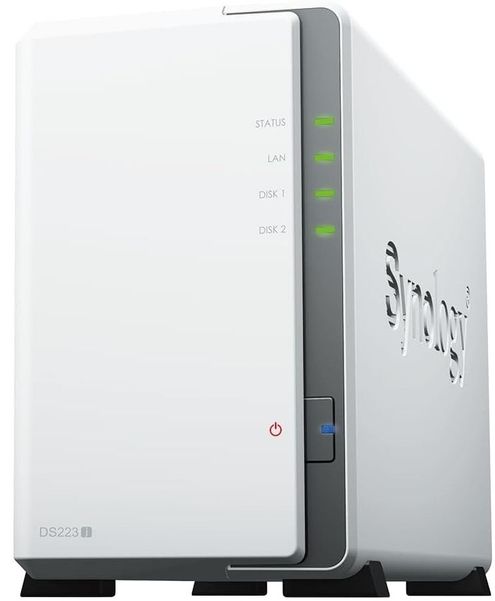
NAS — это коробка, которая делает только одну вещь: хранит файлы и раздаёт их по сети. Работает круглосуточно, потребляет мало электричества, шумит меньше, чем обычный ПК. На многих NAS можно ставить Plex Media Server напрямую — и тогда компьютер вообще не нужен для домашнего кинотеатра.
Имеет смысл, если: у вас уже большая коллекция, вы устали оставлять ПК включённым, или библиотеку хочет видеть кто-то ещё помимо телевизора. Минус: NAS занимает, дополнительное пространство и с нуля собрать будет дороже, чем использовать домашний ПК. Стартовые модели начинаются от 25–30 тысяч рублей без дисков.


Транскодинг и аппаратное ускорение
Транскодинг — это когда сервер на лету перекодирует файл в формат, который понимает ваше устройство. Простой пример: на компьютере лежит фильм в контейнере MKV с дорожкой HEVC. Старый смарт-ТВ такое не открывает. Plex видит проблему и переделывает файл в формат попроще — H.264 — прямо во время просмотра.
Это нагружает процессор. На слабом ПК транскодинг может тормозить или вообще не справляться. Решение — аппаратное ускорение через видеокарту или встроенное графическое ядро процессора. Эта функция доступна только в платном Plex Pass.
Удалённый доступ
С 2025 года смотреть свою медиатеку вне дома можно одним из двух способов: купить Plex Pass владельцу сервера (тогда удалённый доступ работает для всех, кому он открыт), купить Remote Watch Pass только.
Альтернативы: когда Plex не подходит
Главная причина, по которой люди уходят с Plex — нежелание платить за удалённый просмотр и общая коммерциализация сервиса. Альтернативы есть, и они вполне рабочие.
Jellyfin — полностью бесплатный сервер с открытым кодом. Делает то же, что Plex, удалённый доступ — без подписки. Минус: интерфейс попроще, приложений для ТВ меньше, на старых телевизорах нативного клиента может не быть.
Emby — золотая середина между Plex и Jellyfin. Часть функций бесплатно, часть в подписке Premiere. Интерфейс ближе к Plex.
Kodi — скорее не сервер, а медиаплеер, который можно поставить на компьютер или приставку. Подходит, если важна максимальная настройка интерфейса и не нужно отдавать видео на другие устройства.
У нас ещё много всего интересного
Оставьте почту и получайте подборку лучших материалов от главного редактора раз в две недели.
Напишите, что вы думаете, или поделитесь своим опытом.
Чтобы оставить комментарий, нужно зайти в личный кабинет, у журнала и Ситилинка он общий.
02 июня
Сам пользуюсь Plex на NAS много лет, имеют lifetime plex pass. Нужно понимать, что это дорого: железо, особенно диски, а теперь ещё и подписка, если нет пожизненной. Если нужно только смотреть кино, нет желания создавать домашнюю коллекцию, то лучше платить за 2-3 онлайн сервиса, торрент тв и т.п. Стоимость NAS с 2 дисками легко может достигать 80-100 тыс. руб., если говорим про новое железо. Этих денег хватит на 3-5 лет оплаты онлайн сервисов. Кстати, за 5 лет диск может посыпаться и снова потребуются расходы.