Как ускорить работу ноутбука: эффективные способы оптимизации системы

Ксения Лаптева
На личном опыте знает, как сильно может раздражать внезапное замедление системы.
Устройства работают медленнее, когда засоряется операционная система. Но покупать новый гаджет необязательно. Мы собрали рекомендации о том, как ускорить работу ноутбука и вернуть ему прежнюю отзывчивость.
Почему производительность ноутбука падает
Каждый открытый сайт, установленная программа или загруженный файл оставляют свой след. Он со временем перегружает процессор и оперативную память. Основные причины того, что умеьшается скорость работы:
- Автозагрузка. Слишком много программ запускается вместе с ОС, они сразу занимают память и нагружают процессор.
- Временные файлы. Система и приложения постоянно создают временные данные: их становится много, и они замедляют операции.
- Фоновые процессы. Некоторые службы и утилиты работают незаметно для пользователя (проверяют обновления, синхронизируются и пр.), при этом потребляя ресурсы.
- Устаревание системы. Без актуальных драйверов гаджет работает не на полную мощность, а отсутствие обновлений может вызывать конфликты и ошибки.
- Накопление «мусора». Остаточные файлы после удаления ПО, кеш браузеров и старые логи захламляют диск.
- Вирусы. Вредоносные утилиты используют мощности процессора для скрытых задач. Это снижает общую производительность.
- Возраст устройства. Со временем компоненты сильнее греются и начинают снижать частоту во избежание поломки. Железо устаревает: объем памяти и мощность процессора не соответствуют требованиям современного софта.
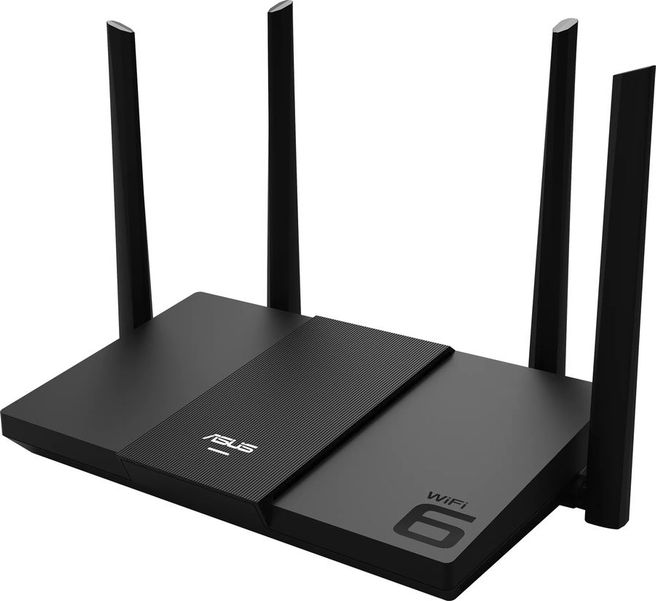
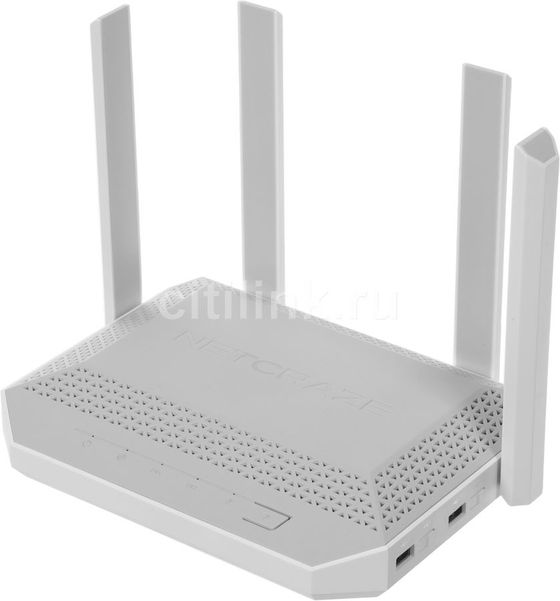
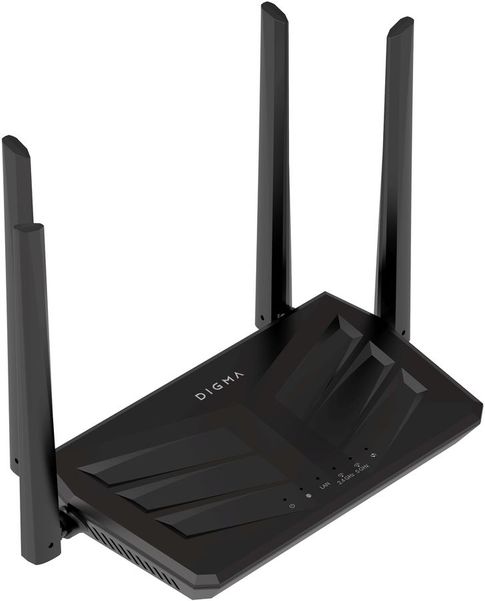
Иногда страницы в браузере или программы загружаются медленно не из-за низкой производительности ноутбука. Причиной может быть нестабильный интернет. В таком случае поможет замена старого оборудования
Ограничение автозагрузок
Когда необходимо: ноутбук долго включается при старте и сильно зависает после загрузки рабочего стола.
Что делать:
- Нажмите сочетание клавиш Ctrl + Shift + Esc.
- В открывшемся «Диспетчере задач» найдите вкладку «Автозагрузка приложений».
- Изучите список программ и утилит. Выберите те, которые не требуются вам в постоянном режиме (например, мессенджеры, лаунчеры игр, облачные хранилища). Щелкните по ним правой кнопкой мыши и отметьте команду «Отключить».

Использовать программы для автоматической оптимизации
Ноутбук необязательно чистить вручную: специальные утилиты берут рутину на себя и помогают навести порядок в системе. Платные программы из нашего списка регулярно получают официальные обновления безопасности. С ними выше шансы, что система продолжит работать стабильно.
Ускоритель Компьютера

- ОС: Windows 11, 10, 7, 8, XP
- Цена: от 690 ₽ (демопериод — 3 дня)
Программа сканирует систему и предлагает безопасные действия, например, можно удалить системный мусор, избавиться от дубликатов и стереть остатки ранее удаленных приложений. Менеджер автозагрузки отключает фоновые процессы или, наоборот, добавляет программы в список для запуска. Причем вы можете настроить время старта, допустим, через два часа после включения ноутбука.
Ускоритель также предлагает автоматическое обслуживание. Вы задаете расписание для регулярной очистки и проверок, и система поддерживается в оптимальном состоянии без вашего участия.
Outbyte PC Repair

- ОС: Windows 7, 8, 10, 11
- Цена: от $29,95 (демопериод — 2 дня)
Программа ищет проблемы в конфигурации компьютера, которые замедляют работу. Можно провести полное сканирование накопителей и найти мусор, неиспользуемые файлы и кэш. Когда оперативная память освободится, активно используемые приложения будут загружаться быстрее.
Софт показывает, как улучшить работу ноутбука в плане безопасности личных данных. Например, ежедневно чистит куки-файлы, запрещает сбор конфиденциальной информации.
Kerish PC Doctor

- ОС: Windows 10, 11, 7, 8
- Цена: от 390 ₽ (демопериод — 15 дней)
Утилита круглосуточно обслуживает и защищает ОС, работает в режиме реального времени и находит системные сбои еще до того, как они приведут к зависанию ноутбука. С ее помощью можно чистить кэш браузеров и управлять списками загрузок для быстрого старта.
Программа также контролирует состояние аппаратной части, например, отслеживает температуру процессора и видеокарты во избежание перегрева. Встроенные модули безопасности защищают от вредоносного ПО, оптимизируют сетевые параметры для увеличения скорости интернета.
Как безопасно ускорить работу ноутбука вручную
Утилиты удобны, но не всегда нужны. Ускорить работу ноутбука можно с помощью настроек системы. Подход требует чуть больше времени, но дает больше безопасности и конфиденциальности.
Простые способы
Мы освобождаем ресурсы: место на диске, оперативную память и вычислительную мощность процессора. Методы подойдут даже для старых устройств, и вам не понадобятся специальные навыки или глубокие знания архитектуры ОС.
Очистка жесткого диска от системного мусора
Когда необходимо: ноутбук стал долго открывать папки, а на жестком диске осталось мало свободного места.
Что делать:
- Откройте «Этот компьютер», нажмите правой кнопкой мыши на системный диск (обычно это диск C) и выберите «Свойства».
- Во вкладке «Общие» щелкните «Очистка диска».
- Отметьте галочками временные файлы, корзину и эскизы, затем подтвердите удаление.
В некоторых версиях Windows можно действовать по-другому. Вызовите поисковую строку комбинацией клавиш Win + R и введите команду «cleanmgr».

Удаление ненужных программ
Когда необходимо: накопитель переполнен старыми программами, играми, утилитами, которые занимают дисковое пространство и могут запускать скрытые процессы. Понимание того, как оптимизировать ноутбук через удаление лишнего софта, особенно актуально для владельцев устройств с небольшим SSD.
Что делать:
- Откройте «Пуск» и перейдите в «Панель управления» (или «Параметры» в Windows 11). Также можно нажать комбинацию Win + I.
- Найдите «Удаление программ». В Windows 11 через «Приложения» → «Установленные приложения».
- Изучите список, выберите софт, которым давно не пользуетесь, нажмите кнопку «Удалить». Следуйте подсказкам мастера удаления.

Очистка и обновление браузера
Когда необходимо: браузер медленно открывает страницы, долго грузит вкладки, а видео воспроизводится с задержками.
Что делать:
- Запустите браузер, откройте его главное меню (обычно это три точки или полоски в правом верхнем углу).
- Перейдите в «Настройки».
- Найдите раздел «История» или «Конфиденциальность». Выберите пункт «Очистить историю» или «Очистить данные просмотра», отметив пункты кэша и файлов cookie.
Заодно проверьте список расширений ― отключите или удалите неиспользуемые (особенно блокировщики рекламы, переводчики, «ускорители»). Разрешите автообновление браузера в настройках. Обычно эта галочка стоит по умолчанию, но лучше проверить. Разработчики постоянно выпускают новые сборки, которые исправляют баги и ускоряют работу.

Иногда страницы в браузере или программы загружаются медленно не из-за низкой производительности ноутбука, а слишком старый роутер, работающий по устаревшим стандартам.

Очистка и охлаждение устройства
Когда необходимо: ноутбук шумит, греется, а корпус становится горячим даже при обычной работе.
Что делать:
- Выключите ноутбук и отсоедините питание.
- Аккуратно снимите нижнюю крышку и продуйте радиатор и вентилятор изнутри (если гарантия не важна). Не используйте пылесос, он в процессе работы генерирует статический заряд, который может испортить компьютер. Используйте баллон со сжатым воздухом (пневматический очиститель), чтобы сдуть основную массу пыли из глубоких и труднодоступных мест.
- Стойкие загрязнения, которые воздух не смог убрать, удалите с помощью мягкой кисти.
- При работе на ноутбуке используйте охлаждающую подставку: она улучшает циркуляцию воздуха и снижает температуру компонентов. Чистящие средства помогут в уходе за гаджетом и продлят срок его службы.

Способы для продвинутых пользователей
Если базовые приемы не дают результата, можно задействовать более серьезные. Они требуют внимания и осторожности, но показывают, как увеличить производительность ноутбука на максимальном уровне.
Обновление драйверов
Когда необходимо: ноутбук работает нестабильно, зависает при воспроизведении видео высокого разрешения. В играх или тяжелых программах случаются сбои и падения частоты кадров.
Что делать:
- Откройте «Диспетчер устройств» через поиск Windows.
- Найдите пункт «Видеоадаптеры».
- Кликните по названию видеокарты правой кнопкой мыши и выберите «Обновить драйвер». Лучше скачивать актуальные версии напрямую с официальных сайтов ноутбука, производителей процессора и графического чипа (Intel, AMD, Nvidia).

.
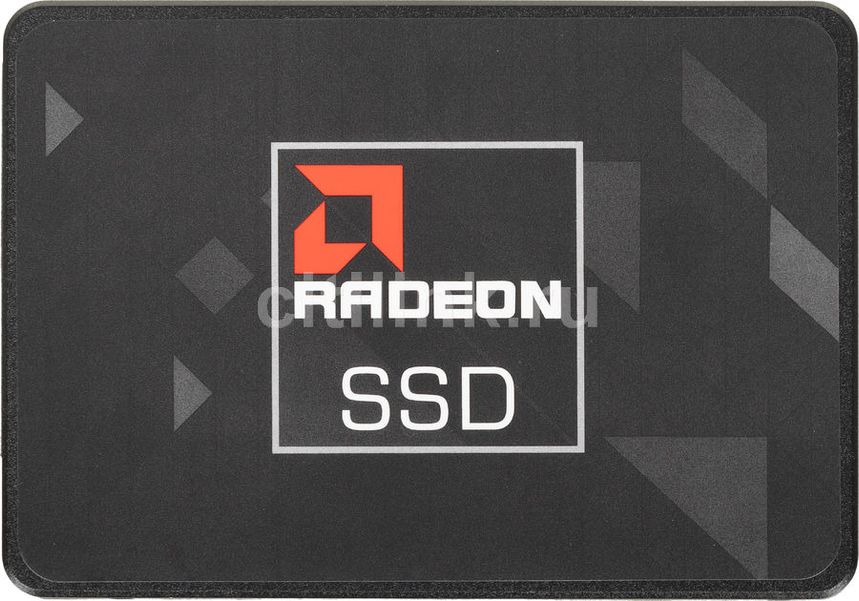
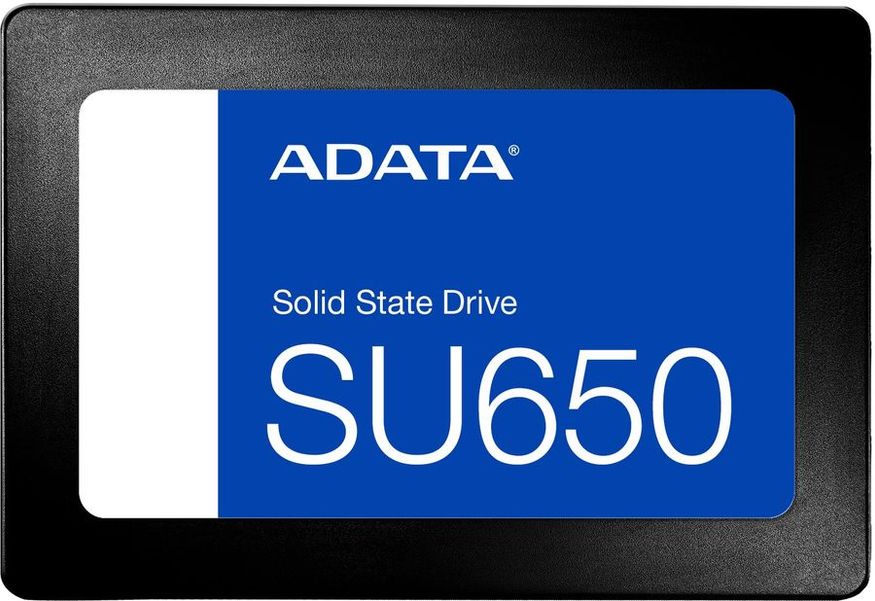
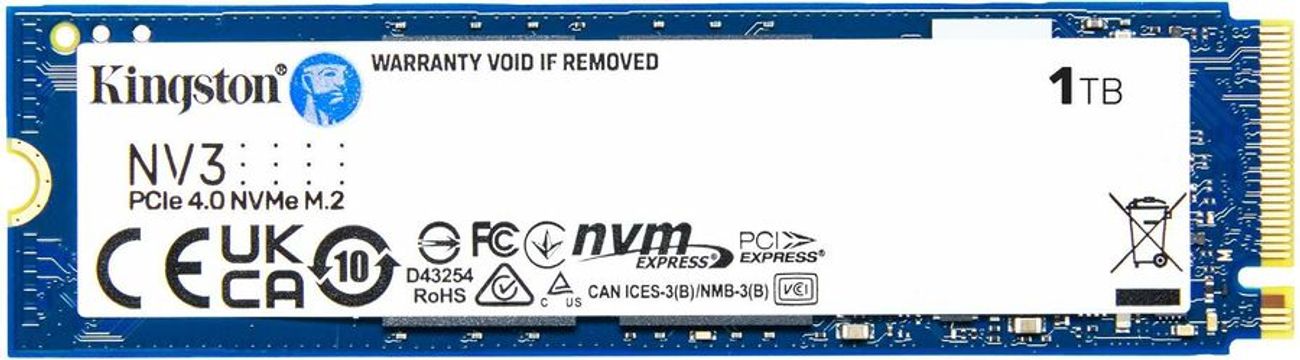
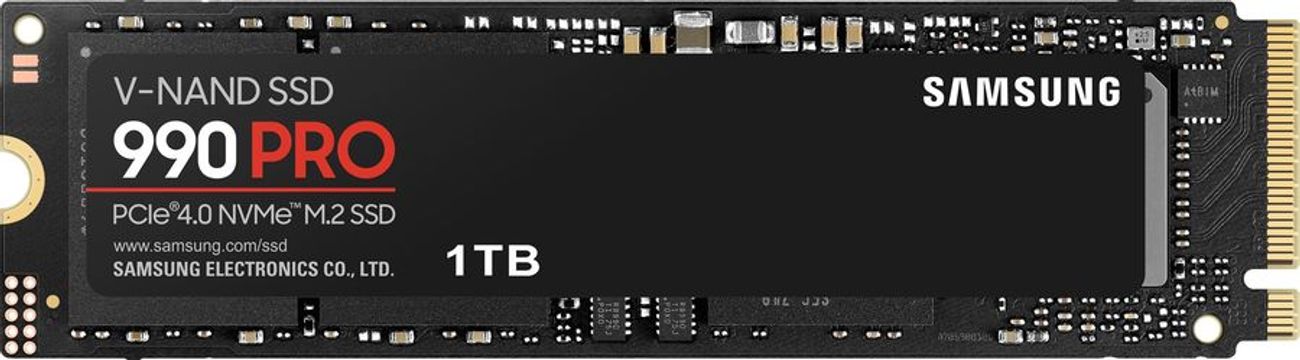
Замена накопителя на более емкий и современный
Когда необходимо: устройство тратит минуты на включение, операционная система долго реагирует на команды, а накопитель постоянно загружен на 100% в «Диспетчере задач».
Что делать:
- Купите SSD взамен старого HDD, но того же формата, например, 2.5″ SATA. Если в ноутбуке уже стоит SSD (SATA или M.2), его можно заменить на более емкий.
- Перенесите данные: можно клонировать старый диск (программы типа Macrium Reflect, AOMEI Backupper) либо установить Windows «с нуля» на новый накопитель.
- Установите драйверы, проверьте работу.
Разгон видеокарты
Когда необходимо: в играх и проектах по 3D-моделированию не хватает плавности или хочется выжать максимум из видеокарты. Разгон может дать прирост FPS (частоты кадров) в играх и ускорить вычислительные задачи.
Что делать:
- Скачайте и запустите специализированную утилиту (например, MSI Afterburner).
- Аккуратными шагами, по 20–30 МГц, увеличивайте частоту графического ядра (Core Clock) и видеопамяти (Memory Clock).
- После каждого изменения запускайте игру или бенчмарк для проверки стабильности системы и контроля рабочих температур.
Предупреждение. Разгон увеличивает нагрев и энергопотребление, поэтому он нежелателен для устройств, уже работающих на пределе.

Сброс или переустановка системы
Когда необходимо: операционная система повреждена вирусами, работает с постоянными ошибками. Годы эксплуатации забили реестр Windows остатками старого софта, которые не удаляются.
Что делать:
- Откройте «Параметры» с помощью сочетания клавиш Win + I.
- Перейдите в раздел «Система» → «Восстановление».
- В пункте «Вернуть компьютер в исходное состояние» нажмите кнопку «Начать» и выберите вариант с полным удалением всех данных или сохранением личной информации. Не перепутайте сброс системы с обычным откатом по «точкам восстановления», здесь сохраненные точки не нужны. Если в будущем захотите откатывать Windows к конкретному дню без удаления программ и файлов, «точку восстановления» нужно создать в настройках системы заранее.
Альтернативный вариант — подготовить загрузочную флешку с Microsoft Windows и выполнить чистую установку с полным форматированием диска.

Как оптимизировать ноутбук: плохие советы
Есть рекомендации, как увеличить скорость ноутбука, которые на самом деле не приносят пользы. Следование всем инструкциям подряд может привести к потере данных, системным сбоям и необходимости переустановки Windows.
Например:
- Очистка реестра. Реестр — это база настроек, в которой хранятся параметры системы, программ и драйверов. Сторонние «чистильщики» могут помечать как «ошибки» рабочие записи, и их удаление ломает работу приложений или всей ОС. Удаление ключей без понимания структуры реестра несет риски.
- Самостоятельное отключение служб и функций Windows. Некоторые службы кажутся лишними (центр обновлений, брандмауэр и пр.). На деле они отвечают за важные процессы: восстановление системы, безопасность, обновление драйверов, индексацию для быстрого поиска. Отключение наугад может привести к тому, что пропадет звук или не будет подключаться принтер или сеть.
- Отключение анимаций и визуальных эффектов. Графика (анимация окон, плавные переходы, тени) почти не влияет на реальную производительность ноутбука. А вот отказ от эффектов сделает работу за экраном менее комфортной, но никак не повлияет на скорость запуска программ.
- Скачивание сомнительных файлов и утилит. Попытка скачать взломанные версии оптимизаторов, неизвестные скрипты или «народные сборки Windows» оборачивается заражением системы. Вместо ускорения можно получить скрытые майнеры и шпионское ПО, которые нагружают систему, собирают личные данные и открывают уязвимости. Поэтому для работы и защиты ноутбука скачивайте только лицензионные программы.


Что в итоге
Если ноутбук стал тормозить, не спешите отдавать в ремонт или бежать за новым. Системные проблемы решаются с помощью встроенных инструментов Windows или специальных утилит. Технологии оптимизации помогают продлить срок службы гаджета, и ваше взаимодействие с устройством будет комфортнее. Что можно сделать, чтобы ноутбук работал быстрее:
- Удаляйте цифровой мусор, временные файлы и чистите кэш браузеров.
- Контролируйте список автозагрузки и отключайте лишние фоновые процессы.
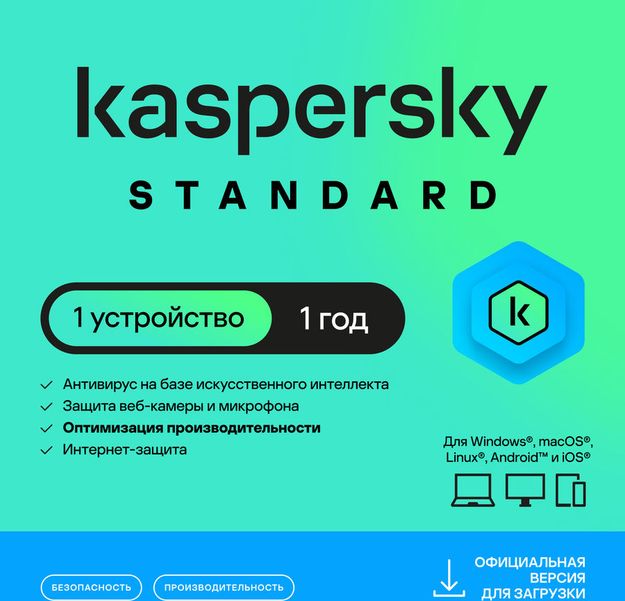
- Используйте надежные антивирусы, чтобы вредоносный софт не отправлял данные на чужой сервер и не расходовал ресурсы процессора.
- При необходимости проводите апгрейд, например, замените накопитель на более быстрый и емкий.
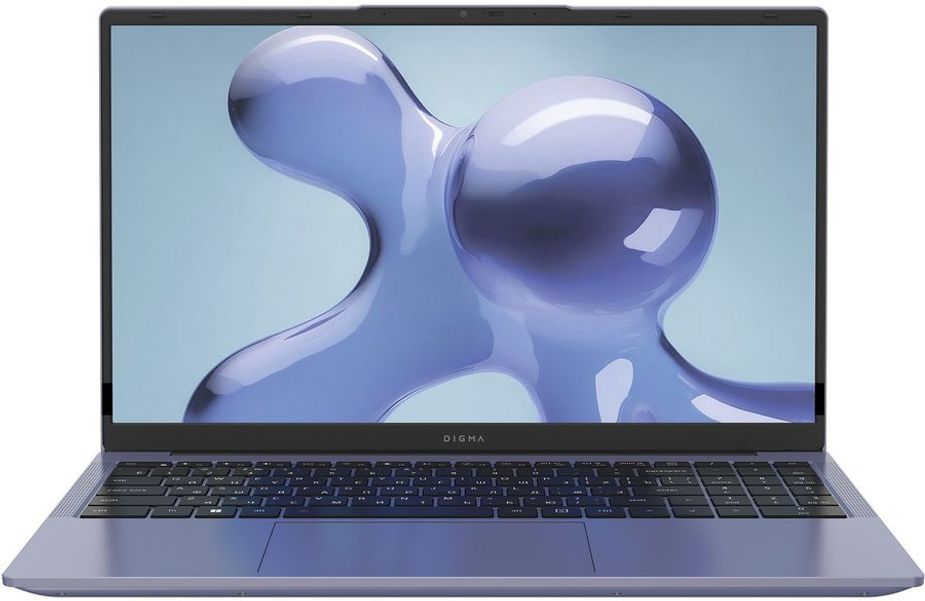
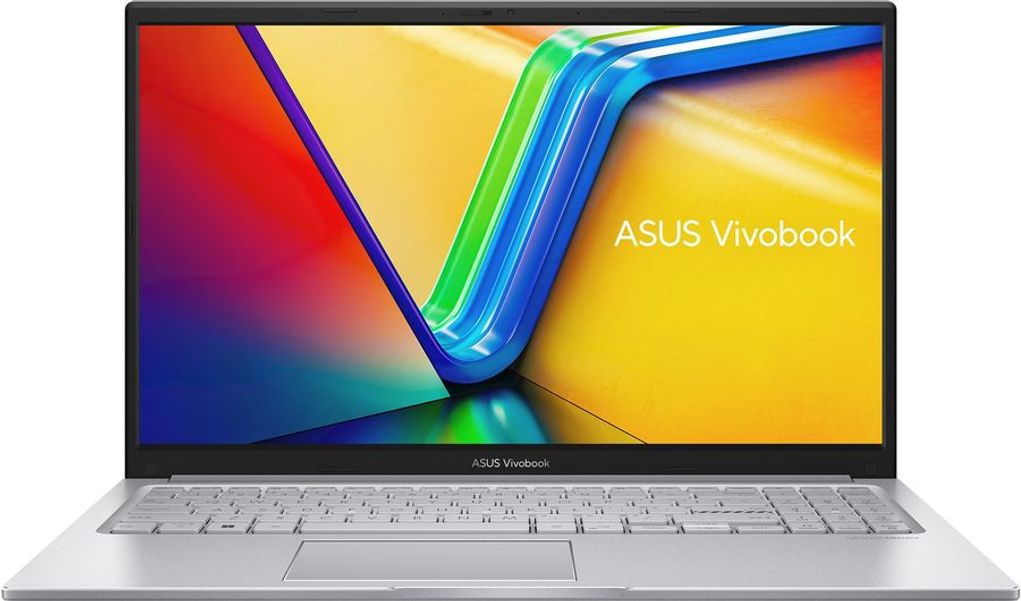
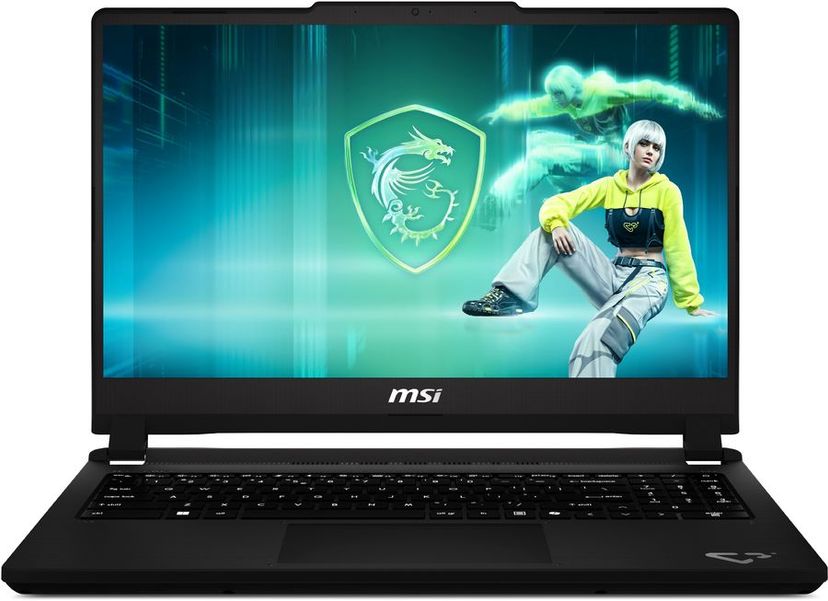
Если ничего не помогает — значит время старого ноутбука прошло, купите новый.
У нас ещё много всего интересного
Оставьте почту и получайте подборку лучших материалов от главного редактора раз в две недели.