Что изменить в заводских настройках телевизора, чтобы картинка стала лучше

Александр Арефьев
Меняет настройки изображения чаще, чем каналы
Заводские настройки часто являются универсальными и не позволяют максимально полно раскрыть потенциал телевизора. Например, яркость экрана может быть слишком высокой, а звуковые настройки не будут соответствовать акустике дома или квартиры.
Поиграв с настройками, можно изменить качество изображения под конкретный тип контента, оптимизировать звук для разных жанров и в результате получить больше удовольствия от просмотра. Рассказываем, как это сделать.
Отказываемся от энергосбережения
Одной из первых настроек, которую стоит изменить после первоначальной установки телевизора, является режим энергосбережения. С практической точки зрения экономия энергии от его включения может быть незначительной. Согласно данным экспертов, активация этой функции сокращает энергопотребление примерно на 5–10%, но при этом может ухудшить качество изображения из-за снижения яркости экрана.
Так, при включении экономичного режима автоматически изменяются параметры картинки. В частности, существенно снижается яркость экрана. Таким образом, в большей части повседневных сценариев просмотра, например днем или при ярком искусственном свете, изображение будет оставлять желать лучшего.
Если у вас активен энергосберегающий режим, исправьте ситуацию, выбрав один из пресетов или пользовательский режим, где параметры картинки можно выставить на свой вкус.

Оптимизируем яркость
Яркость экрана — один из важнейших параметров телевизора. От того, насколько правильно выбрана эта настройка, зависит не только комфорт просмотра, но и срок службы матрицы телевизора. Есть смысл выбрать уровень яркости 70–80, а не 100%. Это позволит исключить быструю деградацию светодиодов подсветки и при этом на отказывать себе в возможности комфортного просмотра отображаемого контента.

Устанавливаем значение яркости на 75
В более продвинутых моделях телевизоров предусмотрена возможность автоматического изменения уровня яркости при изменении условий освещения. Если в вашем телевизоре есть датчик освещенности, нужно обязательно воспользоваться опцией. В этом случае автоматика будет поддерживать яркость оптимальной и вам не потребуется менять этот параметр вручную.
Выключаем демонстрационный режим
Если вам достался витринный экземпляр, стоит проверить, не включен ли у телевизора деморежим. Если эта настройка активна, ее следует отключить, иначе система оказывается перегруженной, а картинка становится излишне яркой, что мешает длительному просмотру, вызывая утомление и дискомфорт.

Деморежим делает картинку слишком яркой, поэтому его лучше выключить
Выключение «деморежима» также выполняется через меню настроек. Откройте их и зайдите в пункт «деморежим», где выключите чекбокс в верхнем правом углу экрана.
Настраиваем звук
Телевизор характеризуется не только картинкой, но и звуком. Соответственно, если звук некачественный или настроен неправильно, удовольствие от просмотра получить будет сложно. Проверить текущие настройки и применить свои при необходимости можно, перейдя на вкладку «Звук» в меню настроек.
В первую очередь стоит проверить настройку «Баланс». С ее помощью можно выровнять громкость между правым и левым динамиками, чтобы звук распределялся равномерно и не был смещен в одну сторону. Однако обычно в заводских настройках с этим не бывает проблем.

Правильно настроенный звук усиливает эффект погружения — например, во время футбольного матча
Также в телевизоре можно настроить низкие и высокие частоты на свой вкус. Низкие частоты, или басы, усиливают эффект погружения в происходящее на экране. Кроме того, для разных типов контента можно использовать «Стили звука» — оптимизированные пресеты, которые позволяют одним нажатием кнопки изменять целый набор звуковых параметров и экспериментировать с настройками.
Для улучшения качества звука стоит активировать в настройках функцию «Объемный звук». Ее включение добавит глубину и реалистичность аудиоэффектам в фильмах и программах. Также опция AVC (Automatic Volume Control) поддерживает стабильный уровень громкости независимо от колебаний входного сигнала, предотвращая резкие скачки звука.
При подключении внешней акустики может наблюдаться рассинхронизация между видео и звуком — звук поступает раньше картинки. Для нивелирования этого явления некоторые телевизоры (модели Samsung, Sony, LG, Philips) имеют возможность регулировки задержки звука. Для этого в «Дополнительных настройках» нужно выбрать «Задержку выхода цифрового звука» (Digital Audio Output Delay) и отрегулировать значение (обычно от 0 до 300 мс) до синхронизации звука с видео.


Меняем резкость и цветовую температуру
Резкость делает края объектов на экране более четкими. Но при чрезмерном увеличении резкости снижается детализация, появляются ореолы вокруг объектов и искусственные контуры. Эксперты рекомендуют снизить резкость до разумного минимума. Если визуально картинка слишком «мягкая», резкость можно увеличить на 10–15 пунктов. В этом случае изображение будет ближе к оригинальному.

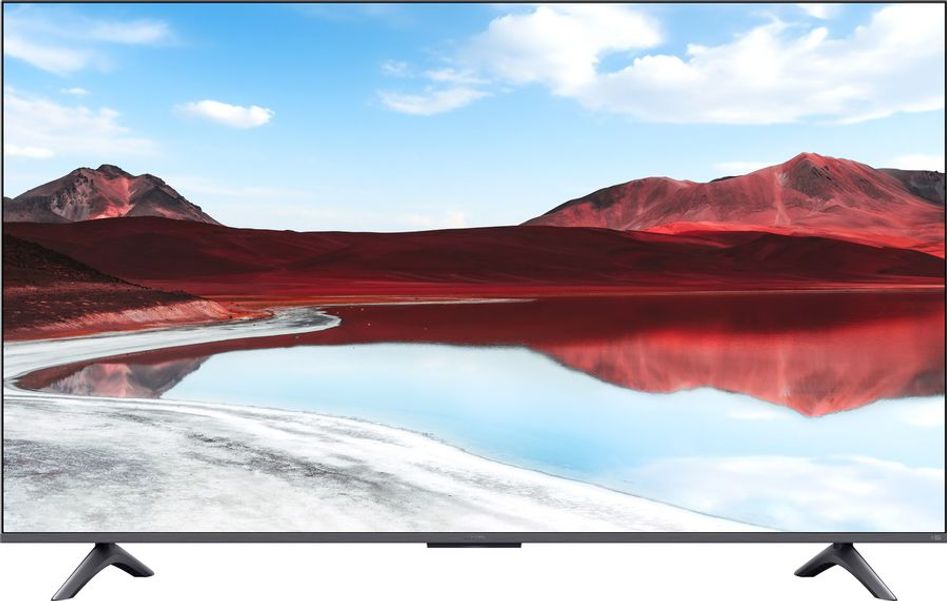
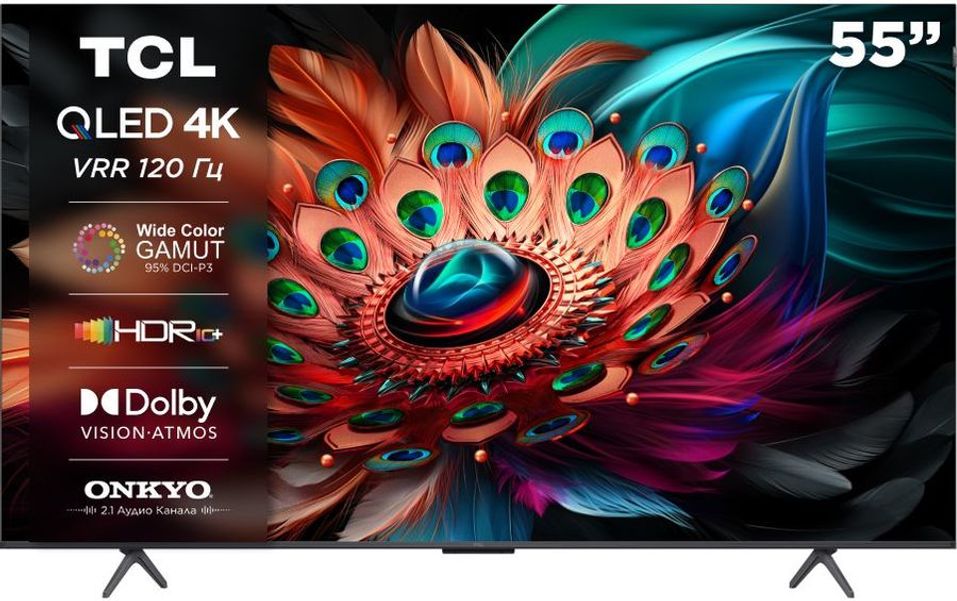
Увеличение доли красного в цветовой температуре делает картинку теплее, а усиление синего придает холодный оттенок
Цветовая температура также влияет на восприятие картинки. Можно отрегулировать температуру трех основных цветов — красного, зеленого и синего, — чтобы добиться более точной цветопередачи в зависимости от личных предпочтений или условий освещения
Например, увеличение доли красного делает картинку теплее, а усиление синего придает ей холодный оттенок. Такая гибкость особенно полезна для любителей кино или геймеров, стремящихся к максимальной точности воспроизведения оттенков.
Пробуем «улучшающие» функции
В современных телевизорах пользователям доступен широкий набор так называемых «улучшалок» — функций, которые искусственно оптимизируют изображение, делая его визуально более привлекательным. Разные производители предлагают свои уникальные технологии и возможности, которые обычно можно найти в разделе расширенных настроек изображения.
Это могут быть функции вроде повышения резкости (Sharpness Enhancement), динамической контрастности (Dynamic Contrast), шумоподавления (Noise Reduction) или интерполяции кадров (Motion Smoothing). Такие опции позволяют адаптировать картинку под конкретные предпочтения или тип контента, хотя их эффективность и целесообразность зависят от модели телевизора и качества исходного сигнала.

У разных брендов могут быть свои аналоги функции DI Film, например Film Mode у Samsung или Cinema Mode у LG
Кроме того, в моем телевизоре предусмотрена полезная настройка под названием «Режим DI Film». Его активация улучшает качество отображения старых кинофильмов и контента невысокого разрешения, доводя его до приемлемого уровня. Это достигается за счет масштабирования видео с частотой 24 кадра в секунду (FPS) до уровня HD, а также преобразования чересстрочных видеосигналов (interlaced) в прогрессивные (progressive). Такой подход позволяет устранить характерные артефакты, вроде «гребенки», и сделать картинку более четкой и плавной.
Также в телевизоре есть режим HDR (High Dynamic Range) — он позволяет динамически регулировать контрастность, яркость и цветопередачу в реальном времени на протяжении всего видео. Благодаря этому изображение становится максимально близким к тому, каком оно было задумано, особенно если материал изначально снят в HDR-формате (например, HDR10, Dolby Vision).

Телевизор Hisense 55E7NQ PRO, QLED, 4K поддерживает технологию HDR10+
Функция «Передача движения» (Motion Smoothing или интерполяция кадров) помогает уменьшить рывки при отображении быстро движущихся объектов. У разных производителей эта технология может называться по-разному — например, MotionFlow (Sony), TruMotion (LG) или Auto Motion Plus (Samsung), — но суть остается общей: электроника добавляет промежуточные кадры (реальные или искусственные), чтобы сгладить движение и сделать его более естественным.
Что в итоге
Даже недорогой телевизор при правильной настройке может радовать отличной картинкой и звуком, нужно лишь немного времени и желания поэкспериментировать. Заводские установки — это лишь базис, который стоит адаптировать под свои условия и предпочтения. Главное, понимать, на чем стоит сосредоточиться, а что можно оставить по умолчанию. И не бояться пробовать: всегда можно вернуть настройки к исходным.

У нас ещё много всего интересного
Оставьте почту и получайте подборку лучших материалов от главного редактора раз в две недели.